Sendung erstellen
So erstellen Sie eine neue Sendung:
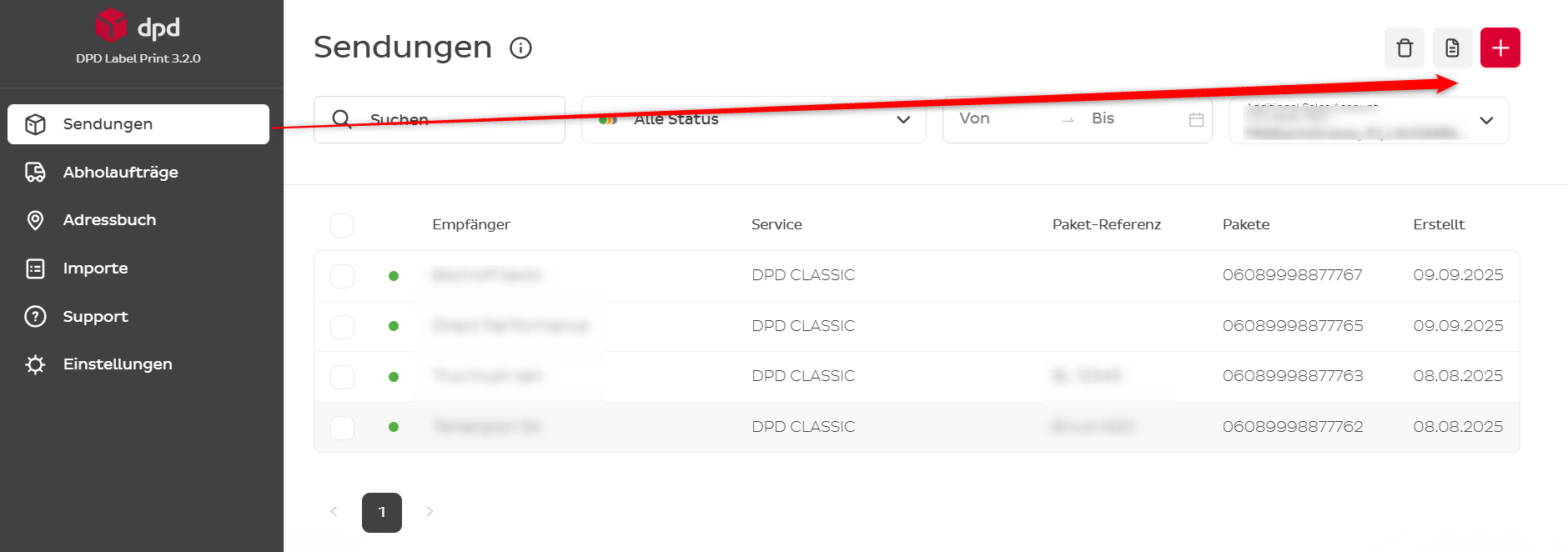
- Gehen Sie zu Sendungen
- Klicken Sie auf das Pluszeichen (+) oben rechts
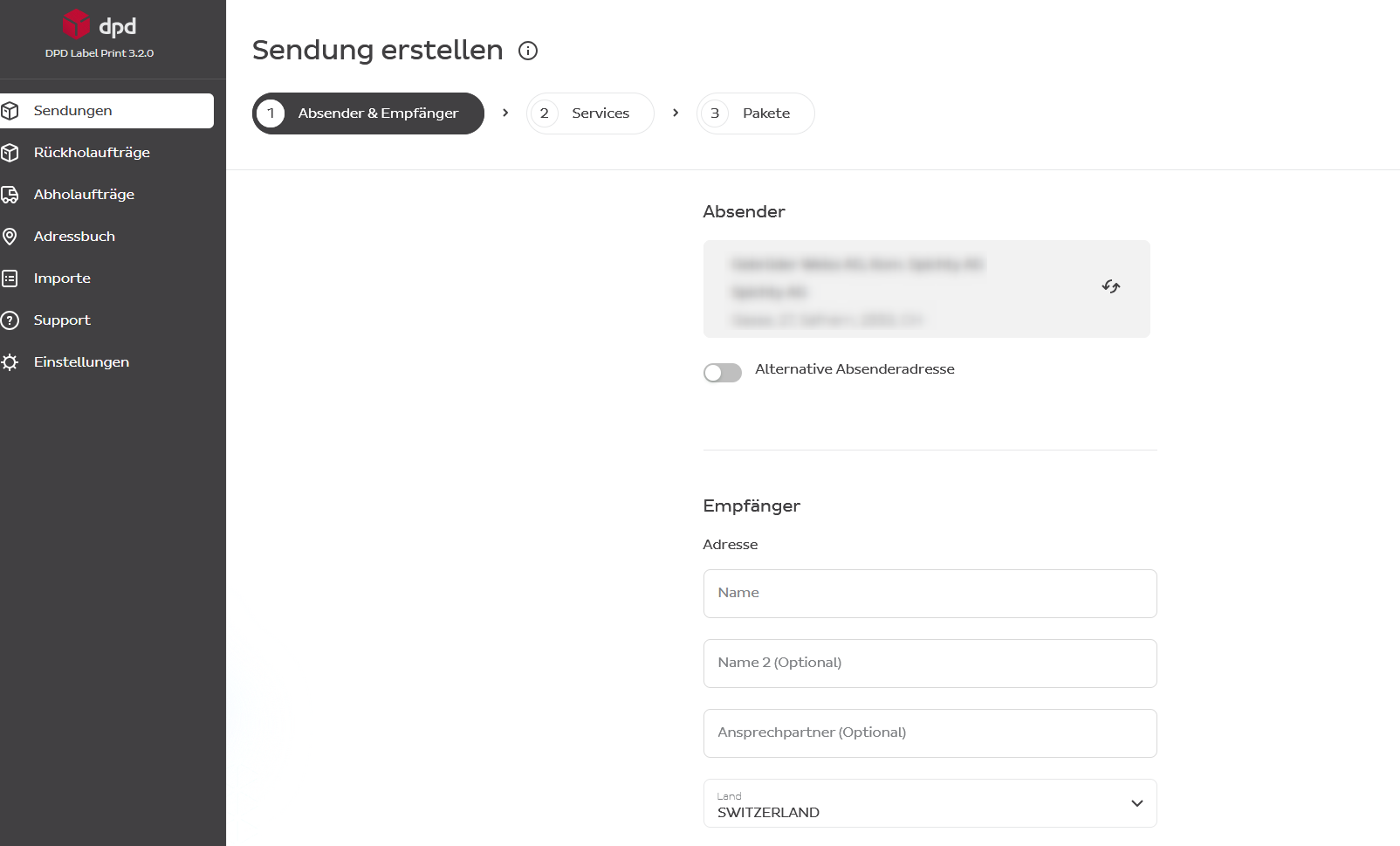
- Es öffnet sich ein Formular zur Eingabe der Sendungsdaten
Alternativ können Sie eine Sendung aus Ihrem Adressbuch anlegen:
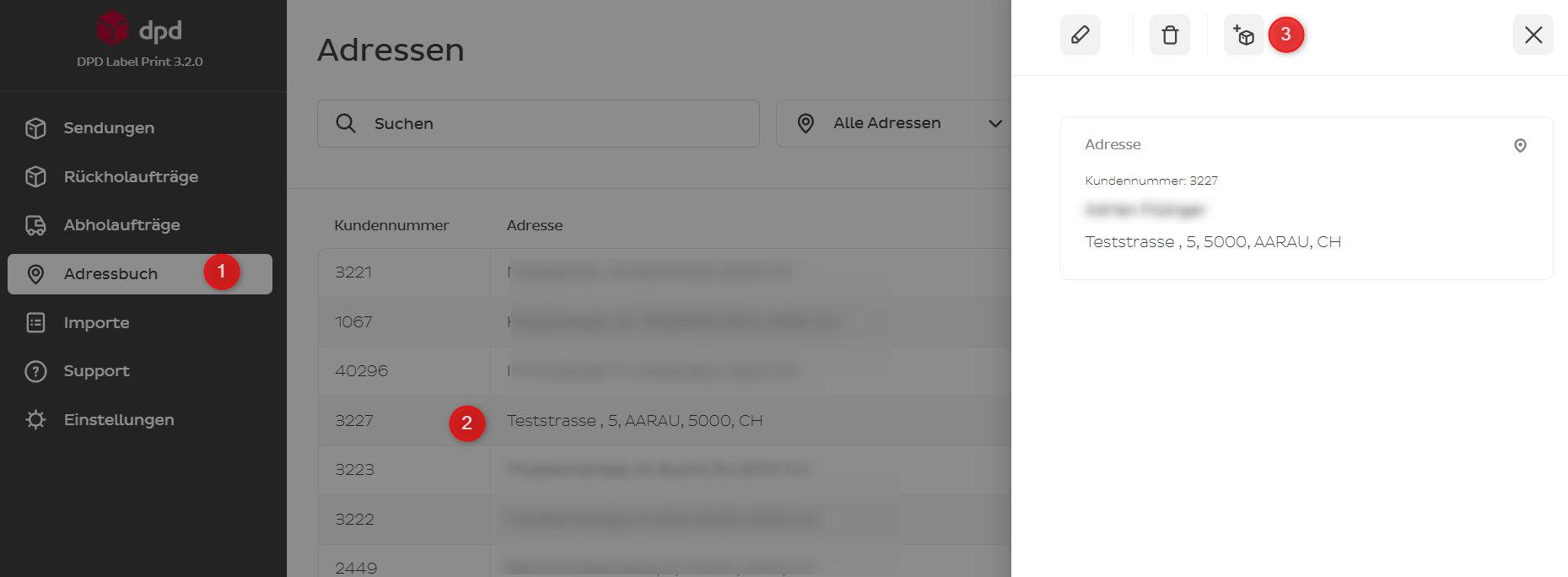
- Gehen Sie zu Adressbuch
- Klicken Sie auf eine Adresse — die Adressübersicht erscheint rechts neben der Applikation
- Klicken Sie auf das Kästchen und Sie werden automatisch zu Sendungen weitergeleitet; die Empfängerdaten werden aus dem Adressbuch vorausgefüllt

Eingabefelder: Obligatorisch & optional
Füllen Sie alle Pflichtfelder aus, damit die Sendung angelegt werden kann. Diese sind mit einem Sternchen (*) gekennzeichnet. Typische Pflichtfelder:
- Empfängeradresse
- Gewicht
- Versandart
Alle anderen Felder sind optional und können bei Bedarf ausgefüllt werden.
Bitte beachten Sie, dass für die Erstellung von Sendungen für Liechtenstein und Monaco besondere Regeln gelten:
- Liechtenstein: Bitte geben Sie die liechtensteinische Postleitzahl ein, aber wählen Sie als Land die Schweiz aus.
- Monaco: Bitte geben Sie die Postleitzahl von Monaco ein und wählen Sie Frankreich als Land aus.
Alternative Absenderadresse
Die alternative Absenderadresse ist optional und wird verwendet, um die tatsächlichen Absenderdaten auf dem Versandetikett zu verbergen, indem eine fiktive Absenderadresse auf das Paket gedruckt wird. Diese Angaben werden nicht in Datenbanken gespeichert und erscheinen nur auf den gedruckten Etiketten.
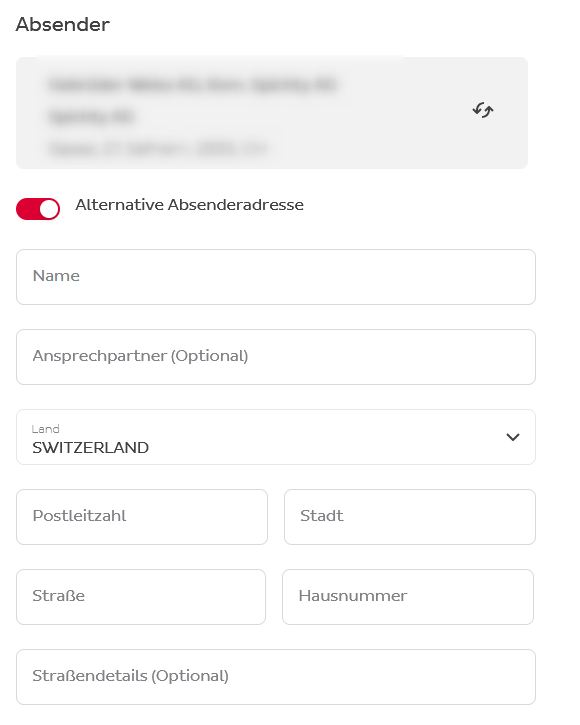
Unter Einstellungen → Standardeinstellungen → Absenderdaten → Alternative Absenderadresse können Sie eine fiktive Adresse einrichten, die Sie auf Ihren Etiketten standardmässig drucken lassen können.
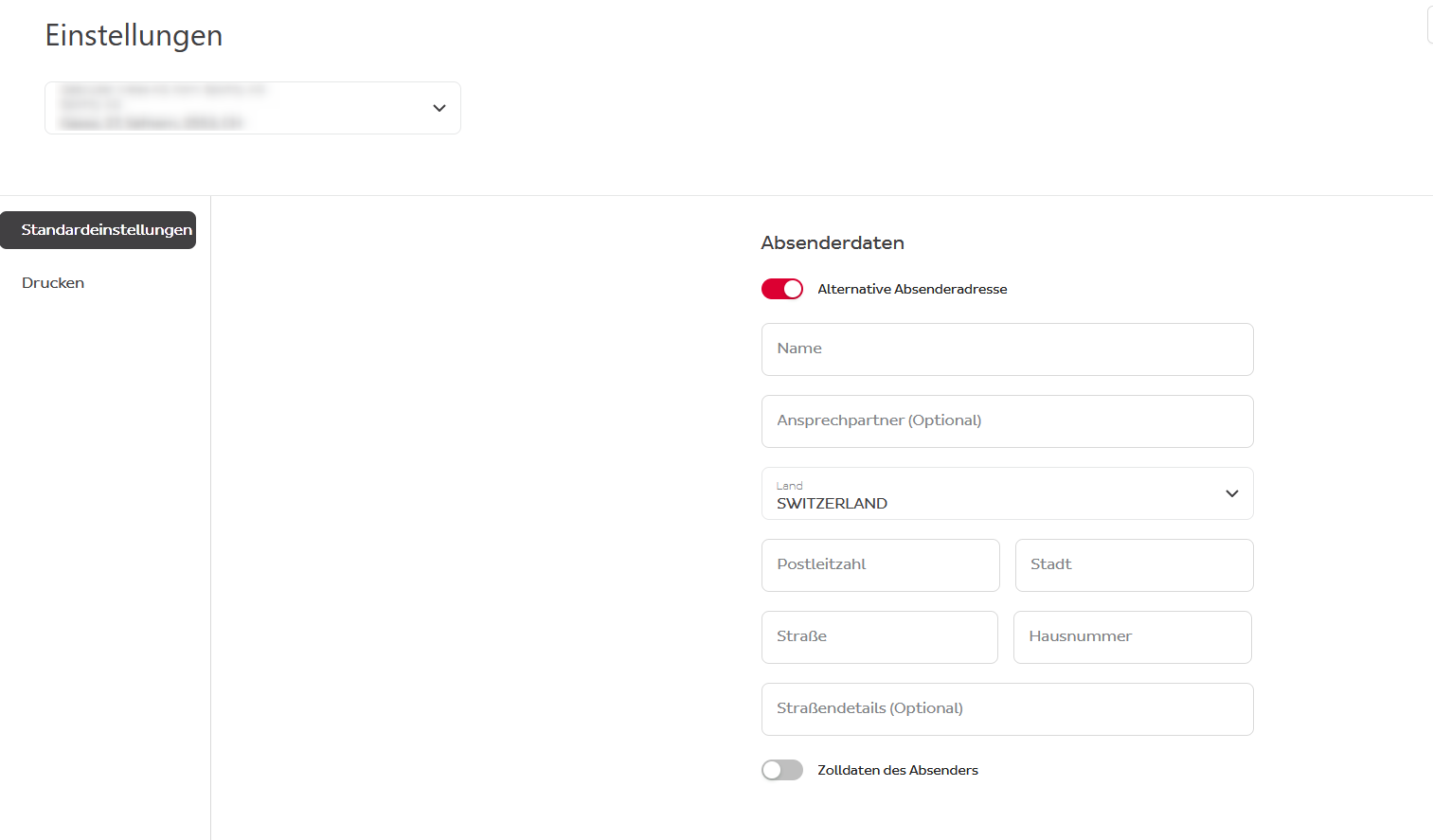
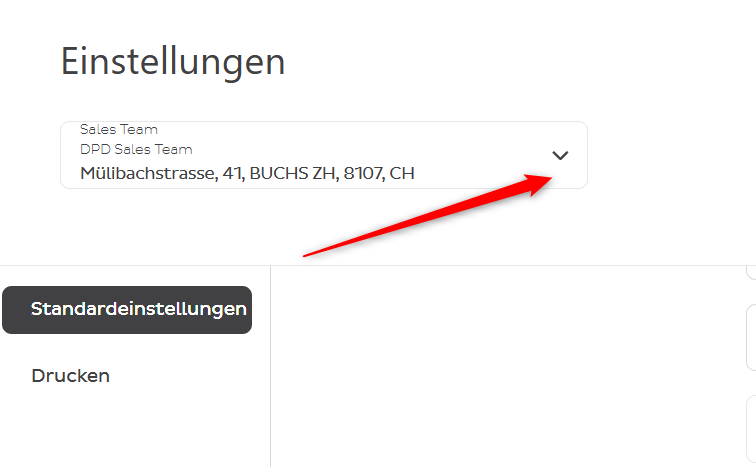
Wenn Sie mehrere Abholadressen haben, müssen Sie zuerst die entsprechende Abholadresse auswählen, damit die Standardeinstellungen in der Menü-Liste angezeigt werden.
Dienstleistungen auswählen
Service auswählen
Wenn Absender- und Empfängerinformationen ausgefüllt sind, wählen Sie den DPD Service für die Sendung aus.
Informationen über die Unterschiede bei den Dienstleistungen finden Sie unter Pakete versenden Schweiz | DPD. Auf dieser Seite finden Sie auch eine Liste der angebotenen DPD Express Services und Einschränkungen.
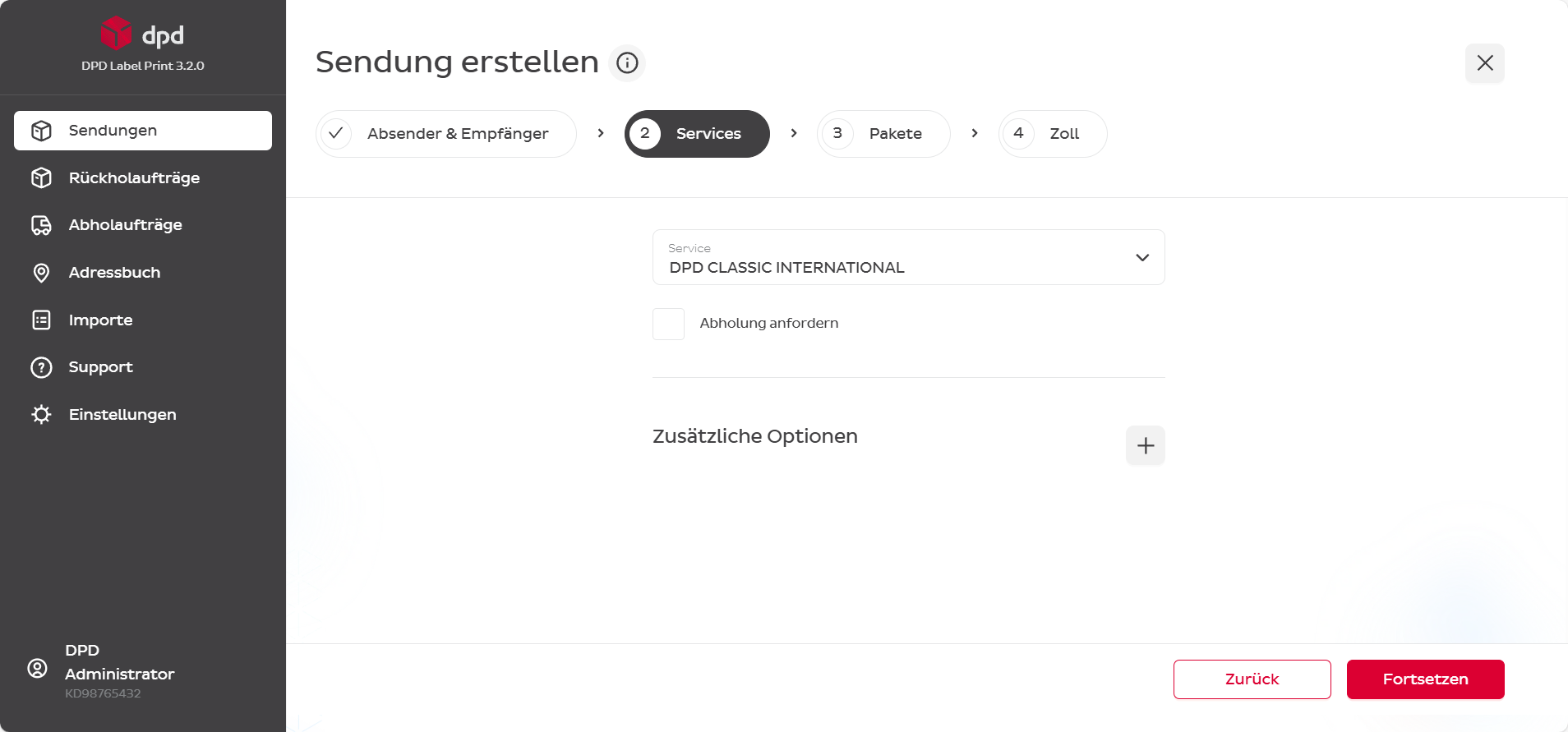
Wenn Sie die Zusatzversicherung beantragen möchten, klicken Sie auf Zusätzliche Optionen.
Zusätzliche Optionen
Weitere verfügbare Optionen, die Sie möglicherweise haben, sind:
- Limited Quantities
- Retoure
- SWAP
- Reifen
Abholung anfordern
Kunden mit kleinen Paketmengen können eine Abholung anfordern und ein Abholdatum auswählen, indem sie das Kästchen ankreuzen.
Wir empfehlen jedoch, einen separaten Menü-Button «Abholaufträge» zu verwenden, damit Sie sich einen besseren Überblick über Ihre Anfragen verschaffen können.
Paketdetails
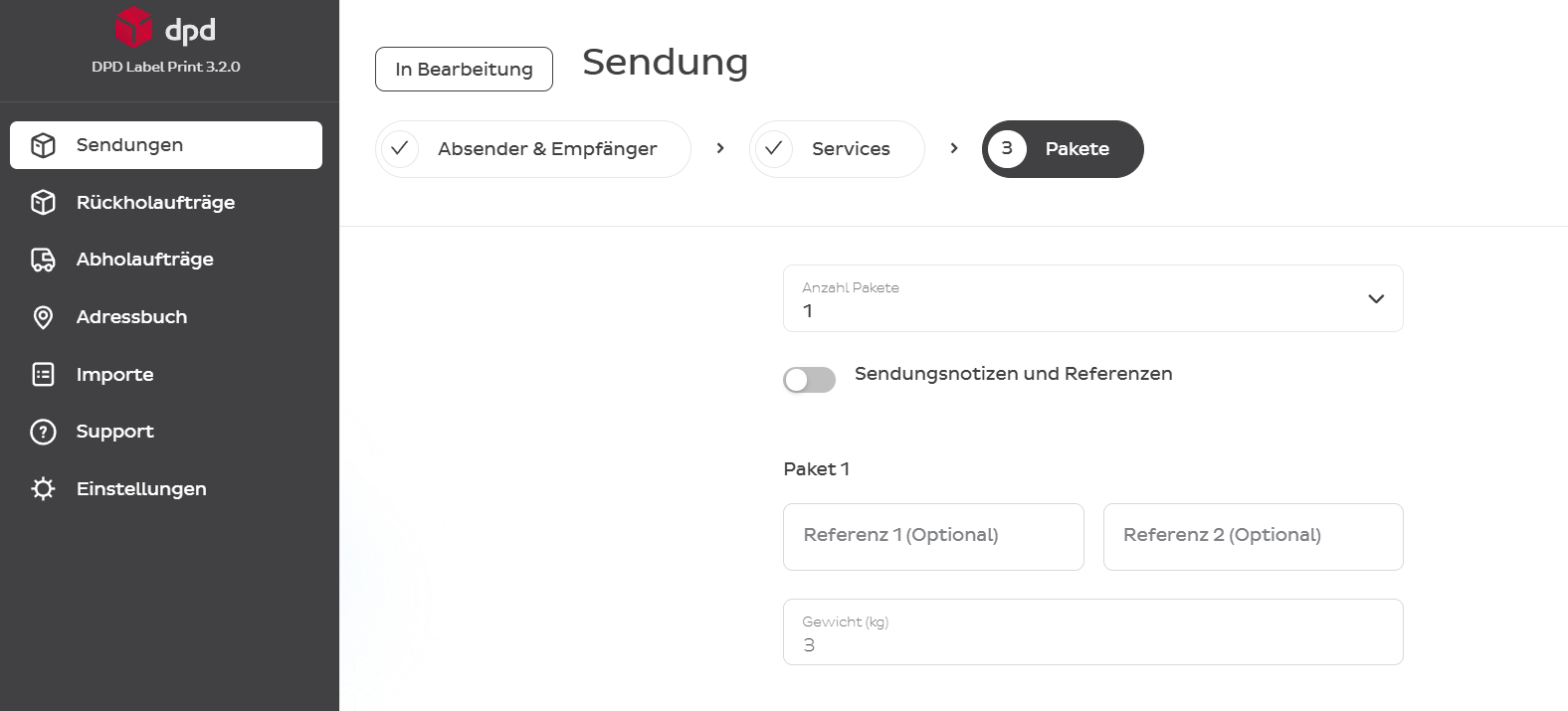
Geben Sie nach der Wahl der Dienstleistung die Anzahl der Pakete, Gewichtsangaben und optionale Paketreferenzen an.
Etikettendruck
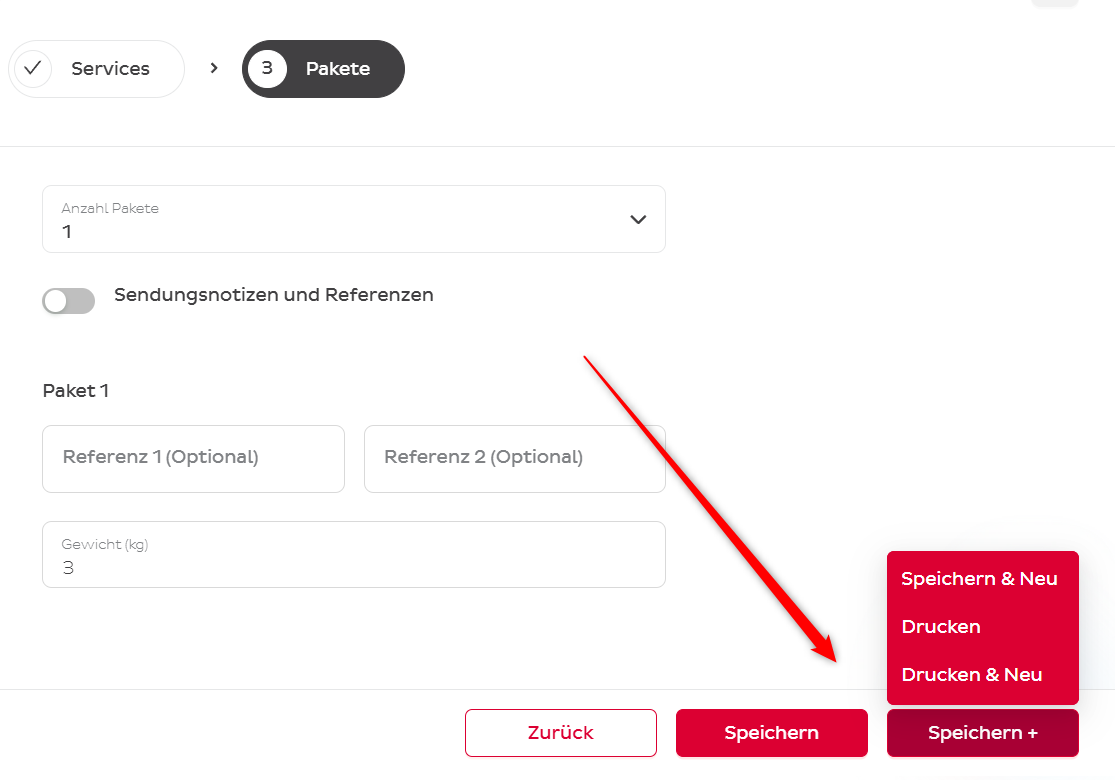
Etiketten können an 3 verschiedenen Zeitpunkten gedruckt werden.
Sendung erstellen und Etikett umgehend drucken
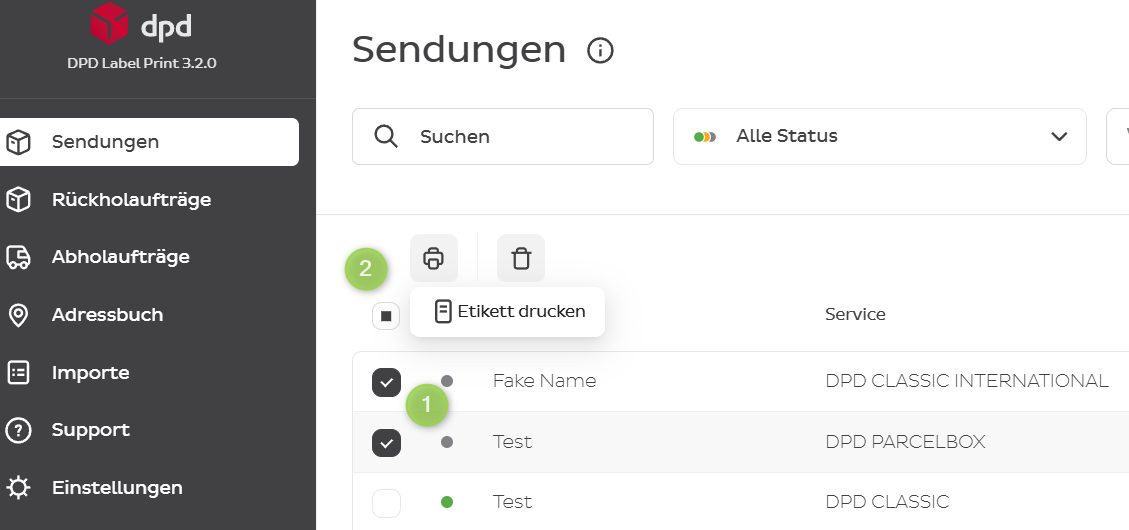
Mehrere Sendungen auswählen und Etiketten gleichzeitig drucken
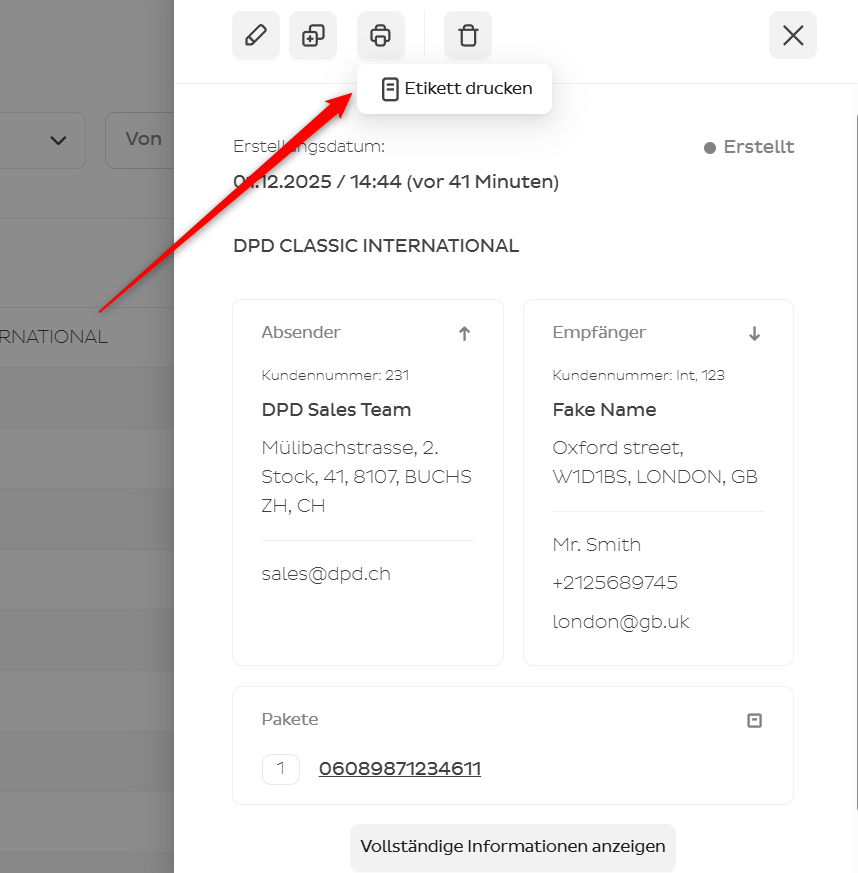
Erstellte Sendung prüfen und Etikett drucken
Klicken Sie auf eine der Sendungen mit grauem Status — auf der rechten Seite werden die Versanddetails angezeigt. Klicken Sie auf das Drucken-Symbol, um das Etikett auszudrucken.
Druckeinstellungen
Gehen Sie zu Einstellungen → Drucken → Etiketten.
Basierend auf Ihren Einstellungen und Druckeranforderungen haben Sie folgende Optionen:
- Papiergrösse: A4 oder A6
- Etiketteninhalt: Paketreferenz oder Kommentar des Versandscheins auf dem Etikett grösser als üblich
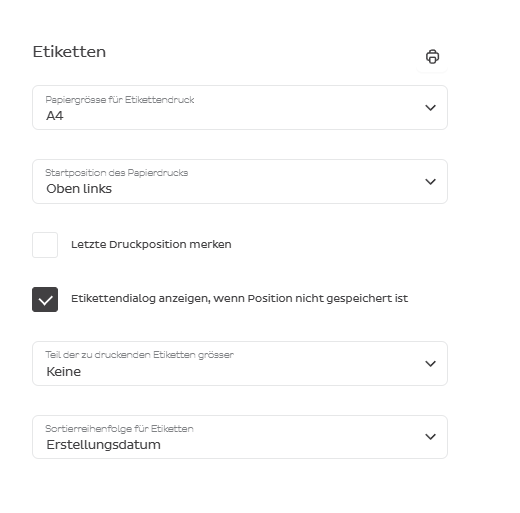
Entweder Etikettenposition auf der A4-Seite vor jedem Druckzeitpunkt festlegen oder automatischer Etikettendruck.
- Letzte Druckposition merken — das Etikett wird an der nächstmöglichen Stelle auf der A4-Seite gedruckt
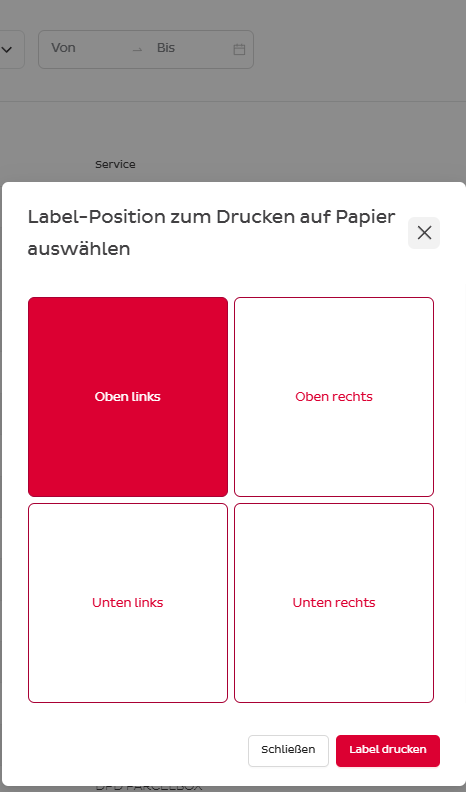
- Etikettendialog anzeigen, wenn Position nicht gespeichert ist — es erscheint ein Pop-up-Fenster, bevor das Etikett gedruckt wird: