Creare una spedizione
Per creare una nuova spedizione:
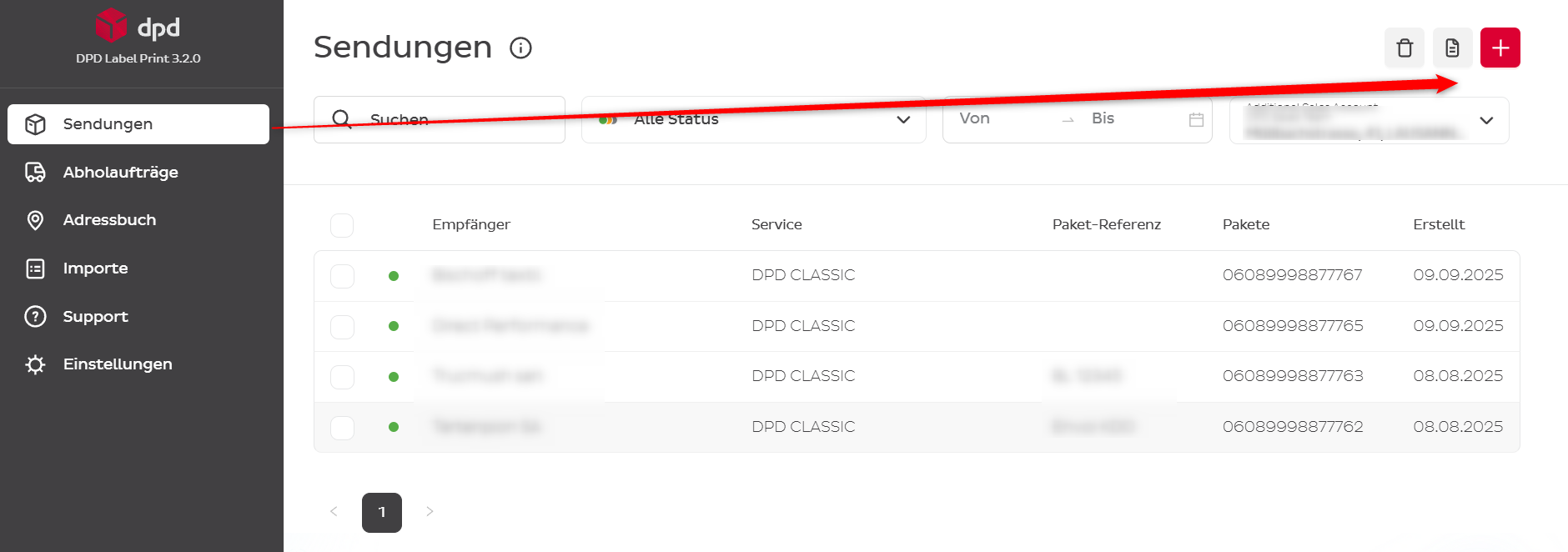
- Andate su Spedizioni
- Cliccate sul segno più (+) in alto a destra
- Si aprirà un modulo per l'inserimento dei dati della spedizione
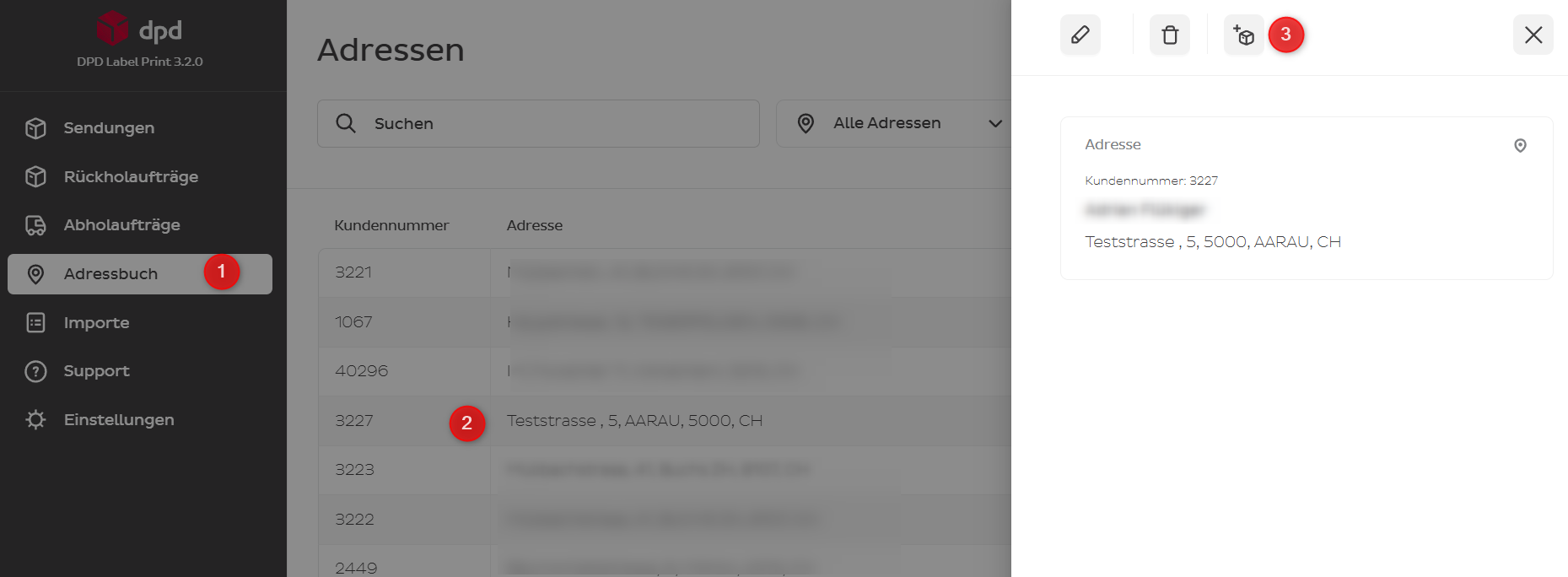
In alternativa, potete creare una spedizione dalla vostra rubrica:
- Andate su Indirizzi
- Cliccate su un indirizzo — la panoramica dell'indirizzo apparirà sulla destra dell'applicazione
- Cliccate sulla casella e verrete trasferiti automaticamente in Spedizioni; i dati del destinatario saranno precompilati dalla rubrica

Campi obbligatori e facoltativi
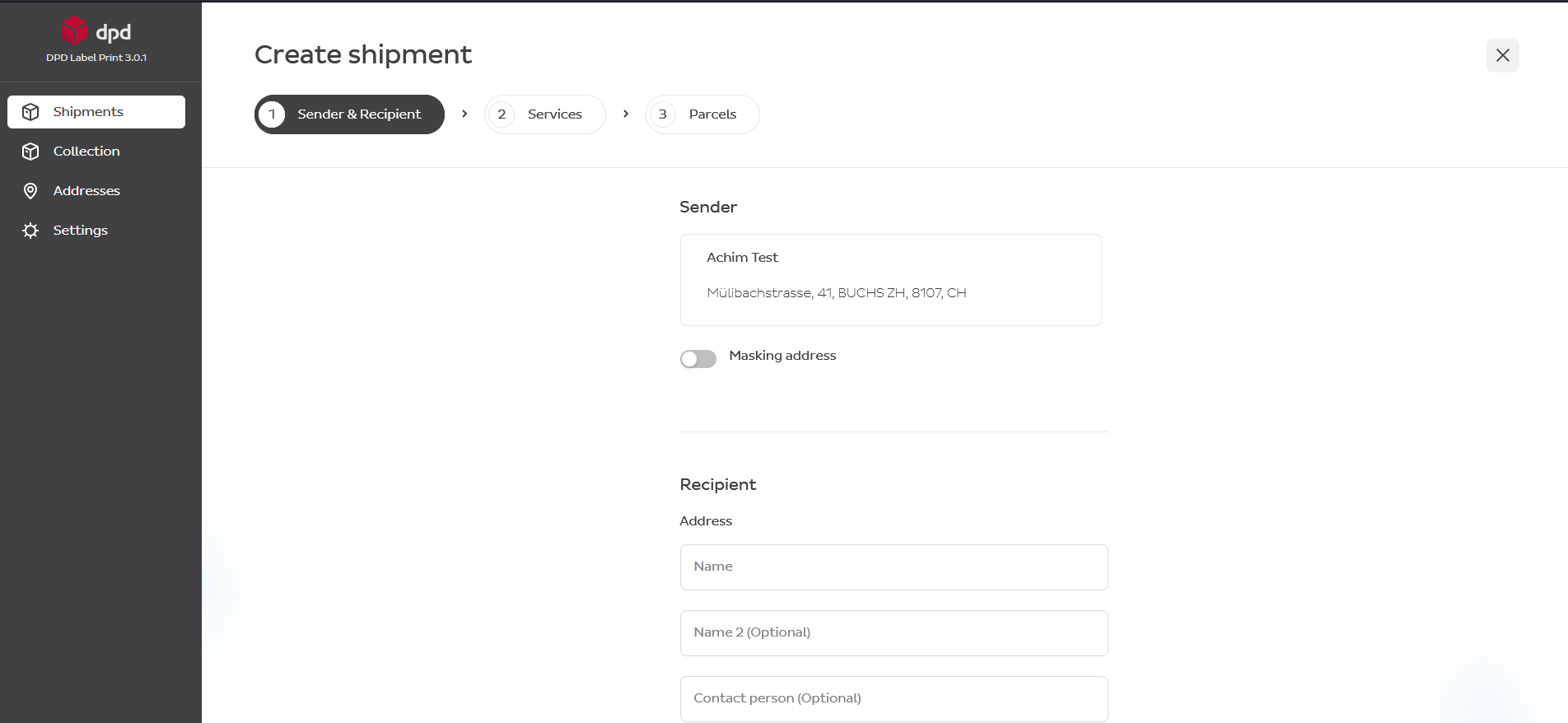
Compilate tutti i campi obbligatori affinché la spedizione possa essere creata. I campi obbligatori sono contrassegnati da un asterisco (*). Campi obbligatori tipici:
- Indirizzo del destinatario
- Peso
- Metodo di spedizione
Tutti gli altri campi sono facoltativi e possono essere compilati se necessario.
Esistono regole speciali per la creazione di spedizioni verso il Liechtenstein e Monaco:
- Liechtenstein: Inserite il codice postale del Liechtenstein ma selezionate la Svizzera come paese.
- Monaco: Inserite il codice postale di Monaco ma selezionate la Francia come paese.
Indirizzo di mascheramento
L'indirizzo di mascheramento è facoltativo e viene utilizzato per nascondere i dati reali del mittente sull'etichetta di spedizione, stampando sul collo un indirizzo mittente fittizio. Queste informazioni non vengono memorizzate nei database e appaiono solo sulle etichette stampate.
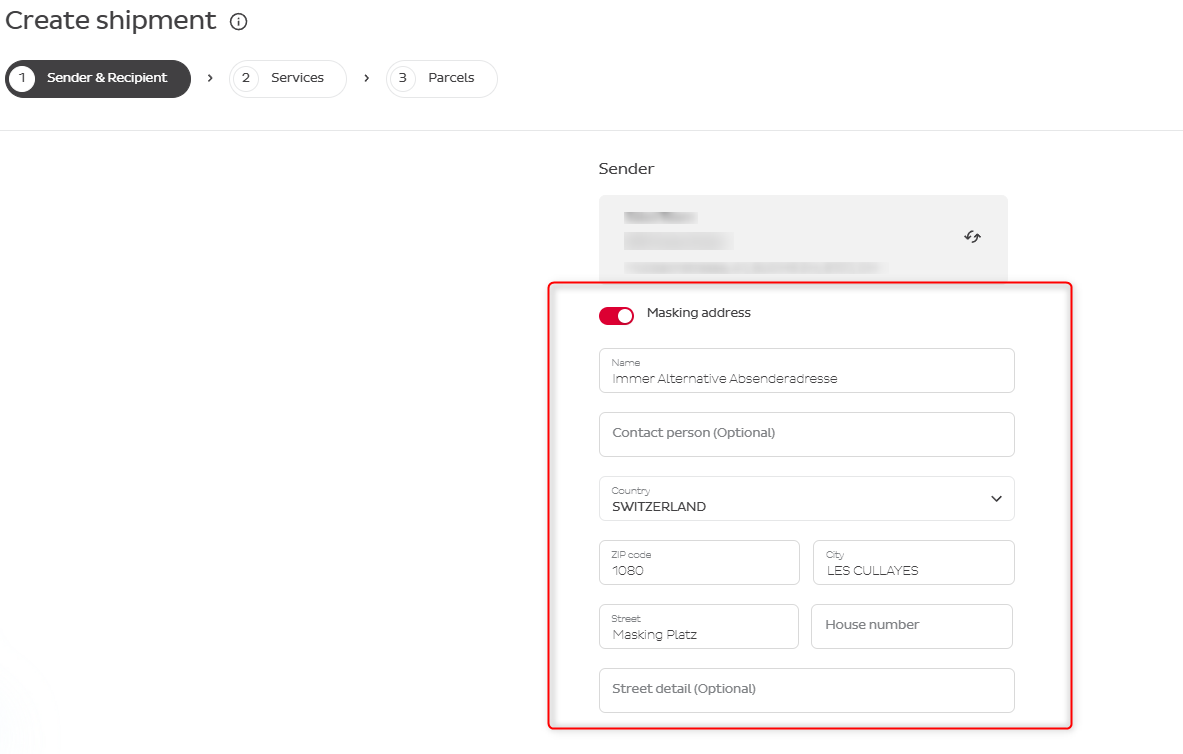
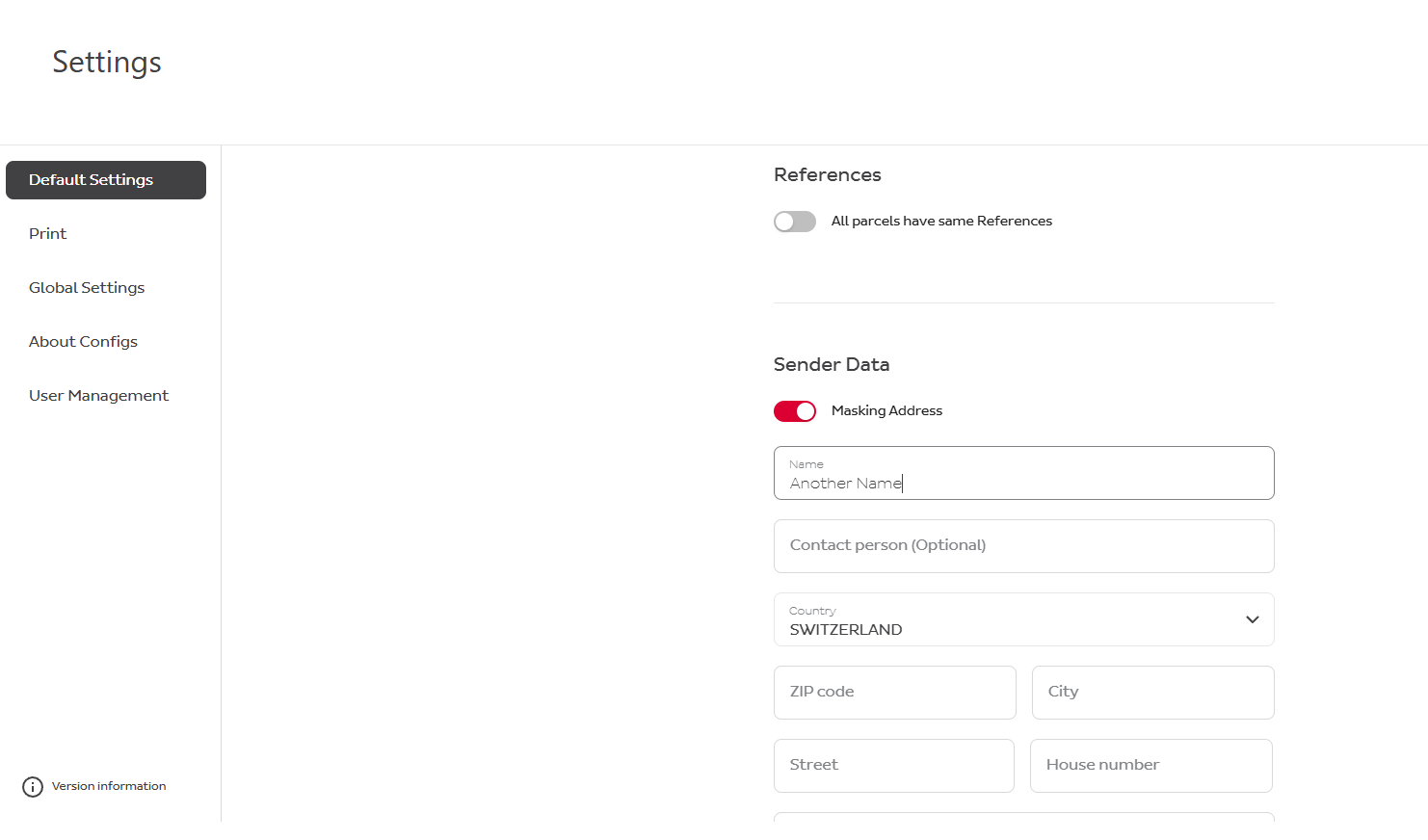
In Impostazioni → Impostazioni predefinite → Dati mittente → Indirizzo di mascheramento potete configurare un indirizzo di mascheramento predefinito da stampare sulle vostre etichette.
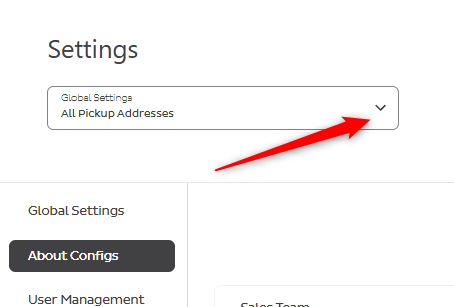
Se disponete di più indirizzi di ritiro, dovete prima scegliere l'indirizzo di ritiro corrispondente affinché le Impostazioni predefinite appaiano nell'elenco del menu.
Selezione dei servizi
Selezionare un servizio
Una volta inseriti i dati del mittente e del destinatario, scegliete il servizio DPD per la spedizione.
Informazioni sulle differenze tra i servizi sono disponibili su DPD Svizzera — Spedire pacchi. Questa pagina elenca anche i servizi DPD Express offerti e le relative limitazioni.
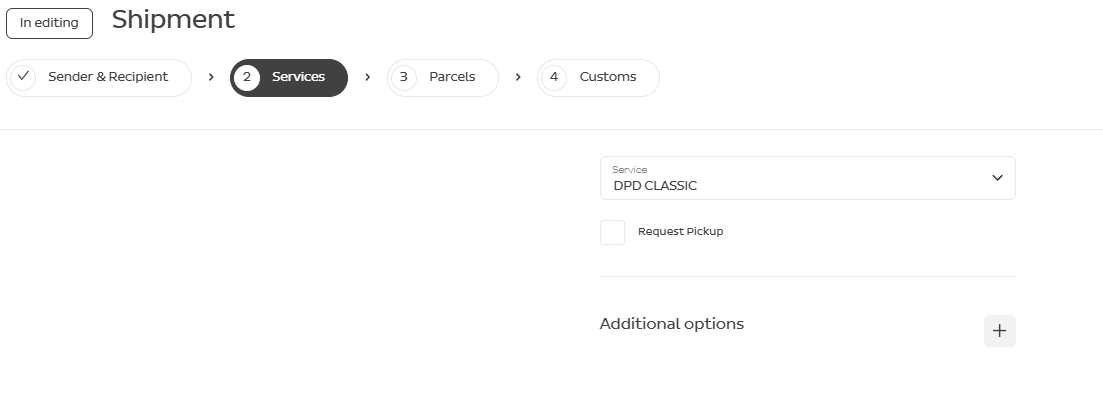
Se desiderate applicare un'assicurazione supplementare, premete Opzioni aggiuntive.
Opzioni aggiuntive
Altre opzioni aggiuntive disponibili che potreste avere sono:
- Limited Quantities
- Return
- SWAP
- TYRE
Richiedere un ritiro
I clienti con piccoli volumi di colli possono richiedere un ritiro e scegliere una data spuntando la casella.
Raccomandiamo vivamente di utilizzare il pulsante di menu separato "Ordini di ritiro" per una migliore panoramica delle vostre richieste.
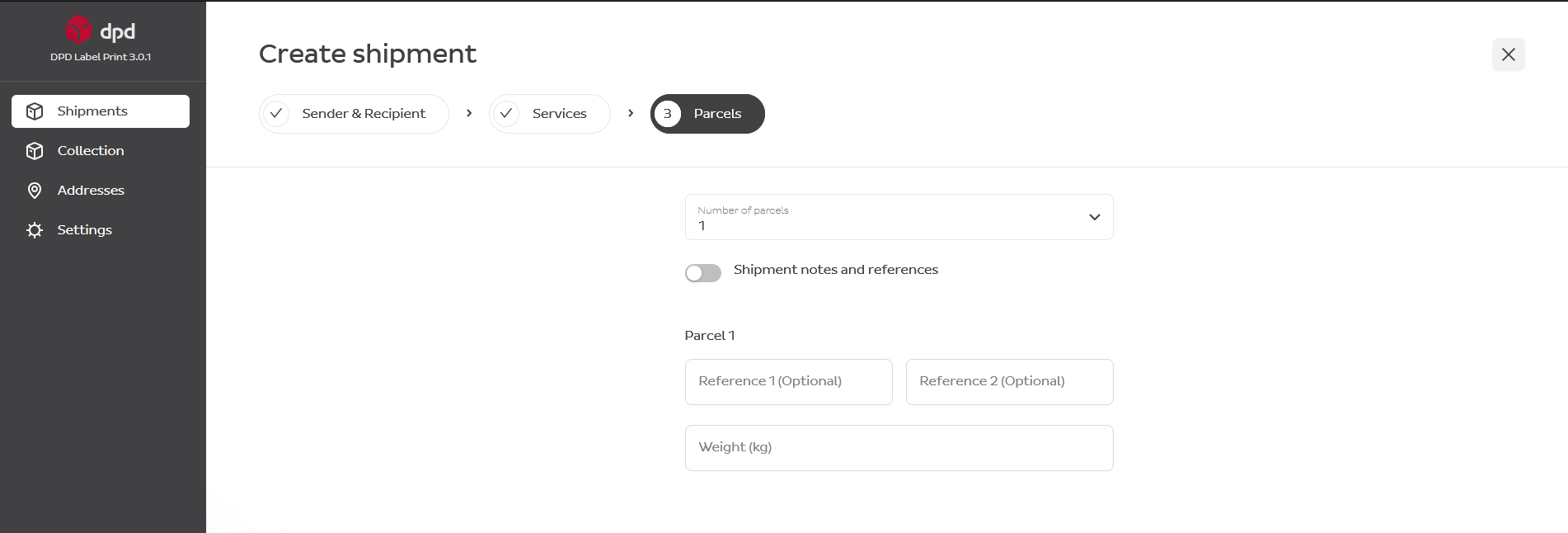
Dettagli del collo
Dopo aver scelto il servizio, indicate il numero di colli, le informazioni sul peso e gli eventuali riferimenti facoltativi.
Stampa etichette
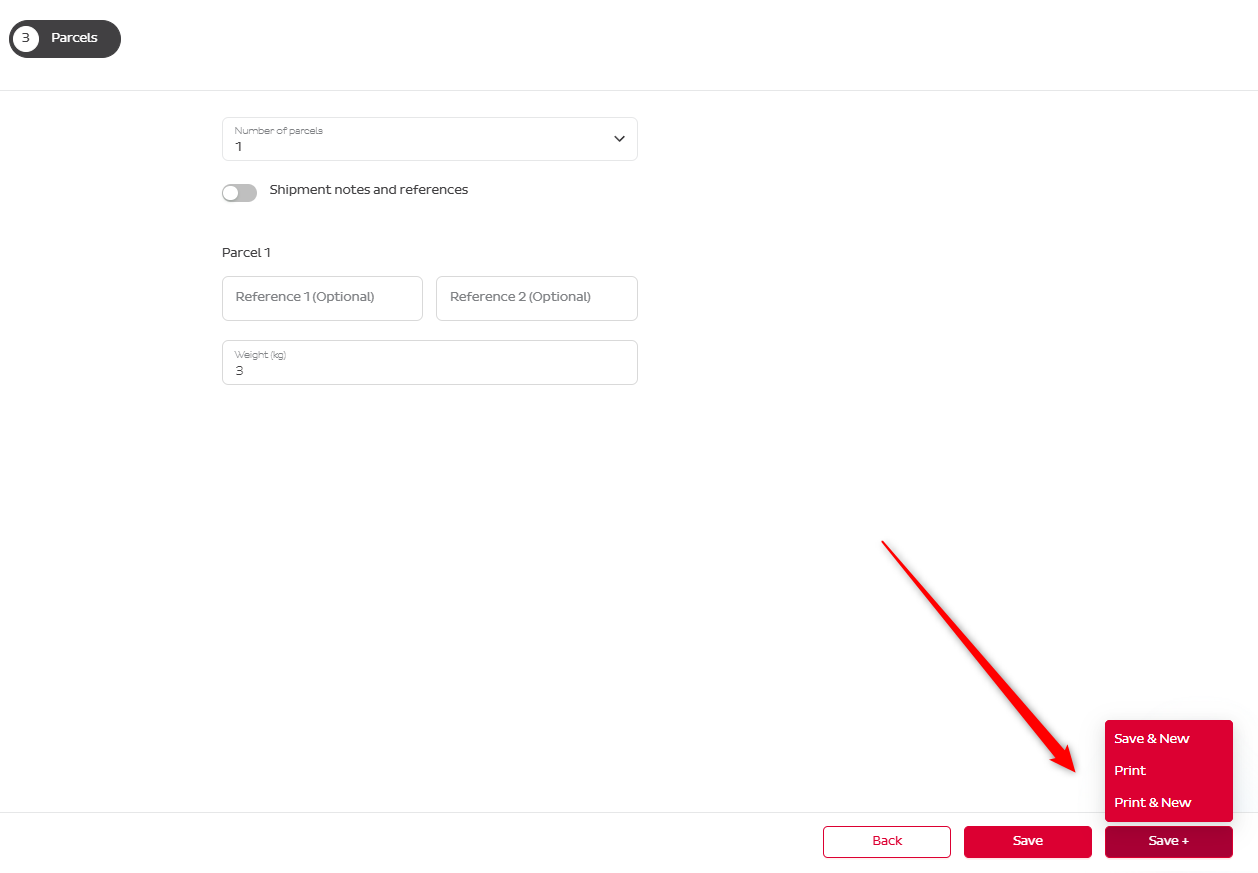
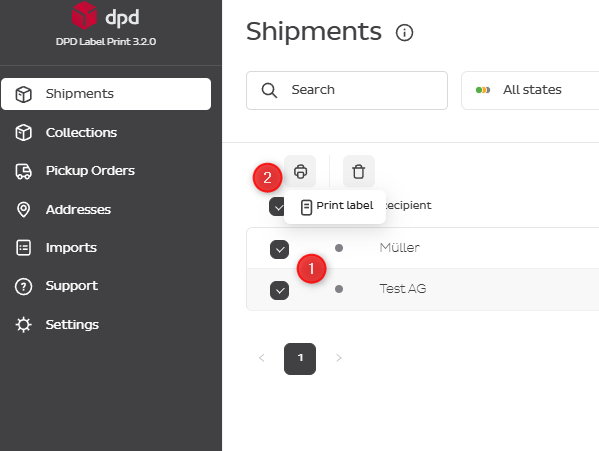
Esistono 3 opzioni per stampare l'etichetta.
Direttamente dopo la creazione di una spedizione
Selezionare più spedizioni e stampare le etichette tutte insieme
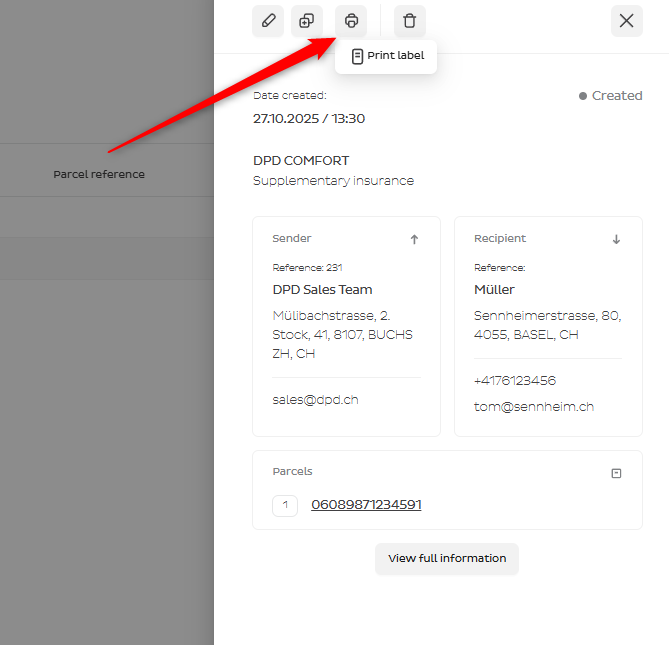
Esaminare la spedizione creata e stampare l'etichetta
Cliccate su una qualsiasi spedizione con stato grigio — i dettagli della spedizione appariranno sul lato destro. Cliccate sull'icona Stampa per stampare l'etichetta.
Impostazioni di stampa
Andate su Impostazioni → Stampa → Etichetta.
In base alle vostre preferenze e ai requisiti della stampante, potete regolare:
- Formato carta: A4 o A6
- Contenuto dell'etichetta: Se il riferimento del collo o la nota di spedizione devono apparire sull'etichetta più grandi del normale
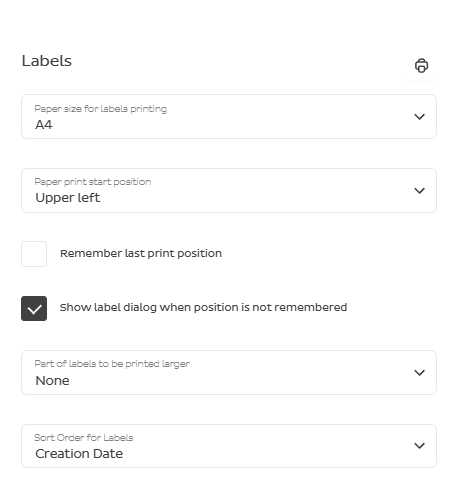
Potete scegliere la posizione dell'etichetta sulla pagina A4 prima di ogni stampa, oppure lasciare che Label Print lo faccia automaticamente.
- Ricorda l'ultima posizione di stampa — l'etichetta verrà stampata nella successiva posizione disponibile sulla pagina A4
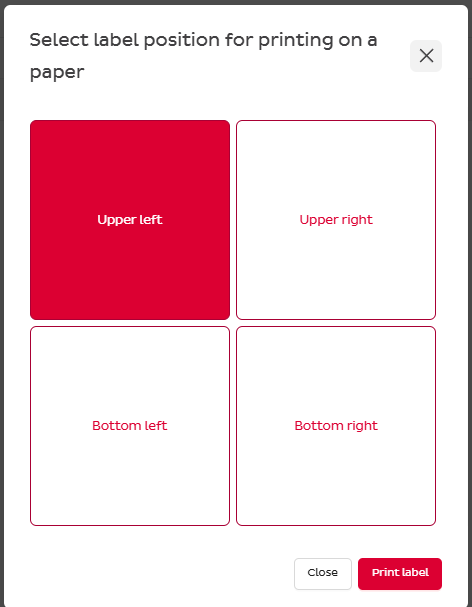
- Mostra la finestra di dialogo della posizione dell'etichetta quando la posizione non è memorizzata — apparirà una finestra pop-up prima della stampa dell'etichetta: