Créer un envoi
Pour créer un nouvel envoi :
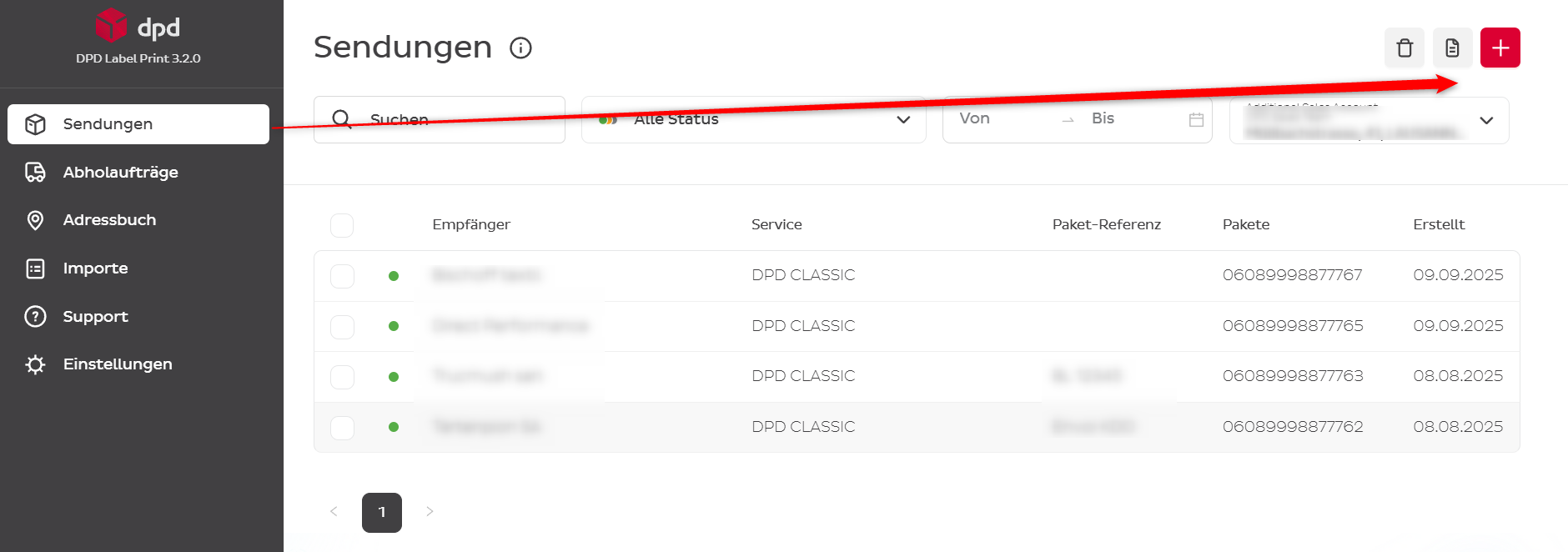
- Accédez à Envois
- Cliquez sur le signe plus (+) en haut à droite
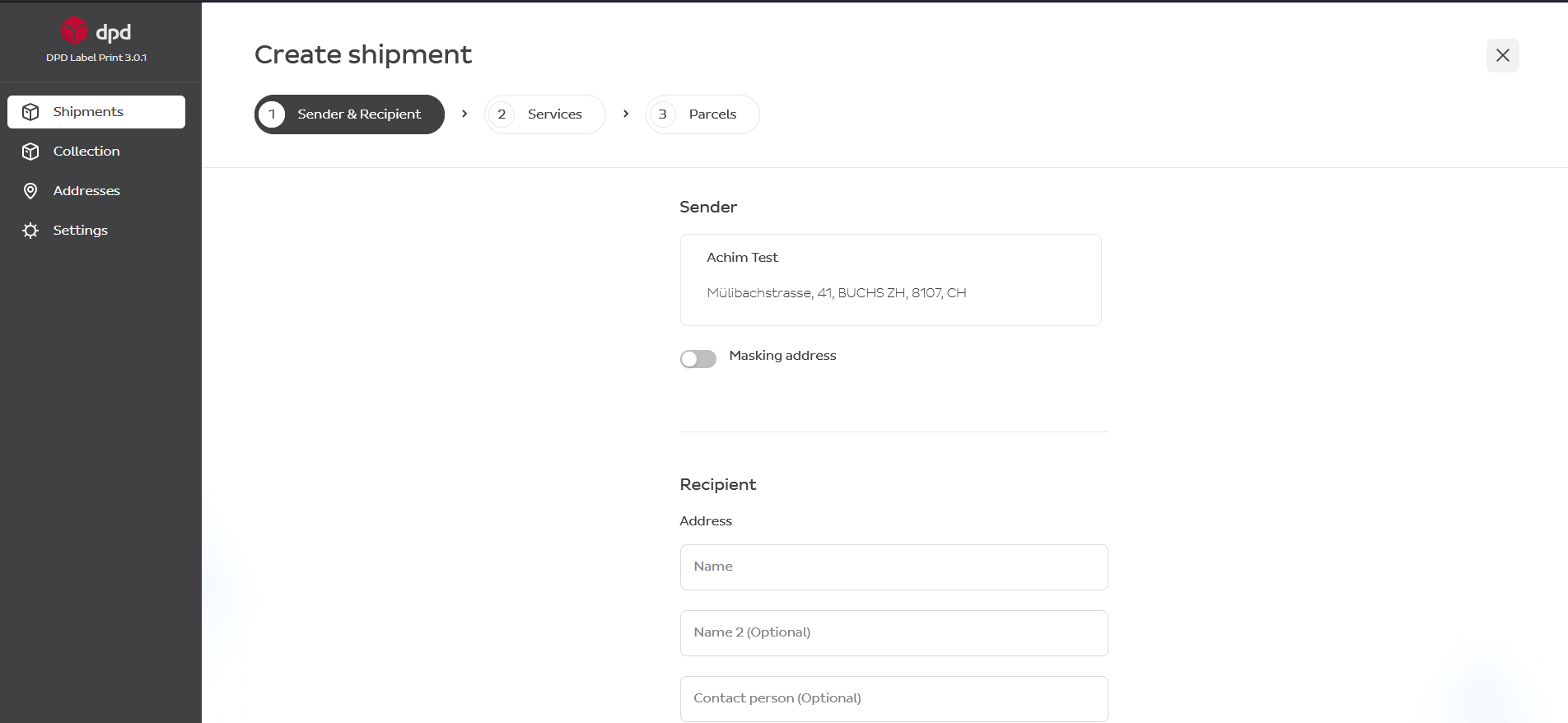
- Un formulaire de saisie des données d'expédition s'ouvre
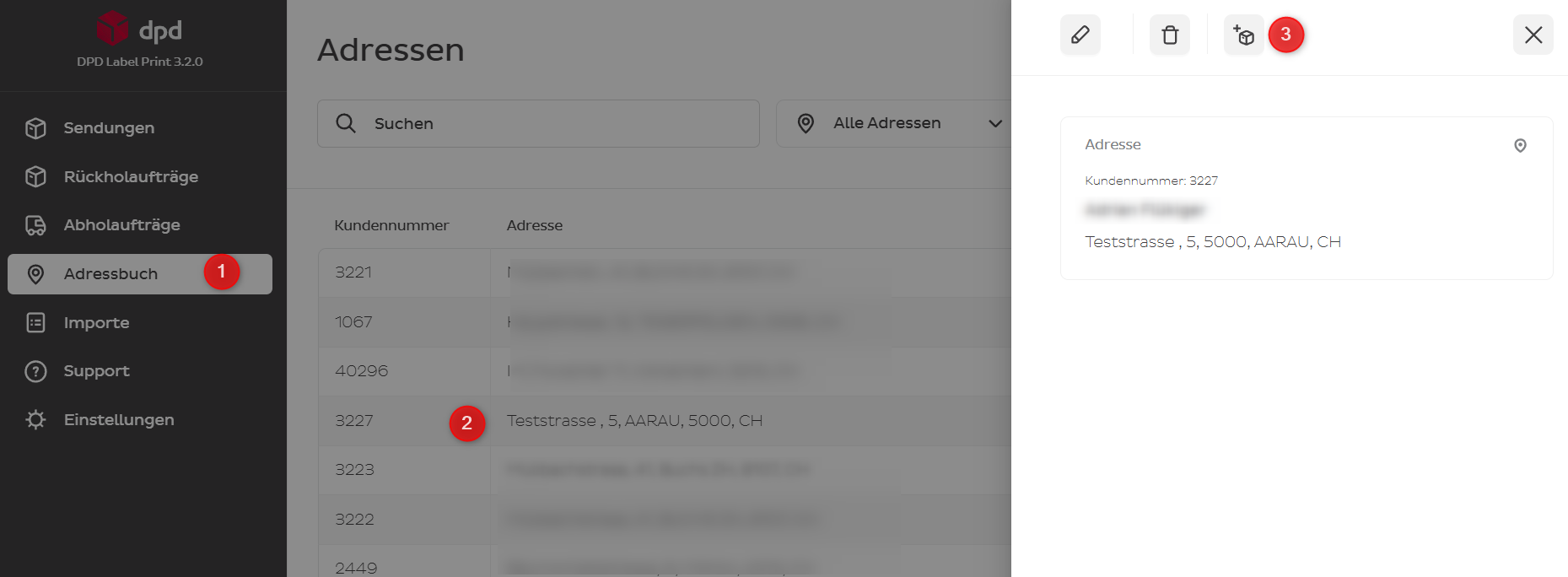
Vous pouvez également créer un envoi à partir de votre carnet d'adresses :
- Accédez à Adresses
- Cliquez sur une adresse — l'aperçu de l'adresse apparaît à droite de l'application
- Cliquez sur la case et vous serez automatiquement redirigé vers Envois ; les données du destinataire seront préremplies depuis le carnet d'adresses

Champs obligatoires et optionnels
Remplissez tous les champs obligatoires pour que l'envoi puisse être créé. Les champs obligatoires sont marqués d'un astérisque (*). Champs obligatoires typiques :
- Adresse du destinataire
- Poids
- Méthode d'expédition
Tous les autres champs sont optionnels et peuvent être remplis si nécessaire.
Des règles particulières s'appliquent à la création d'envois vers le Liechtenstein et Monaco :
- Liechtenstein : Saisissez le code postal du Liechtenstein mais sélectionnez Suisse comme pays.
- Monaco : Saisissez le code postal de Monaco mais sélectionnez France comme pays.
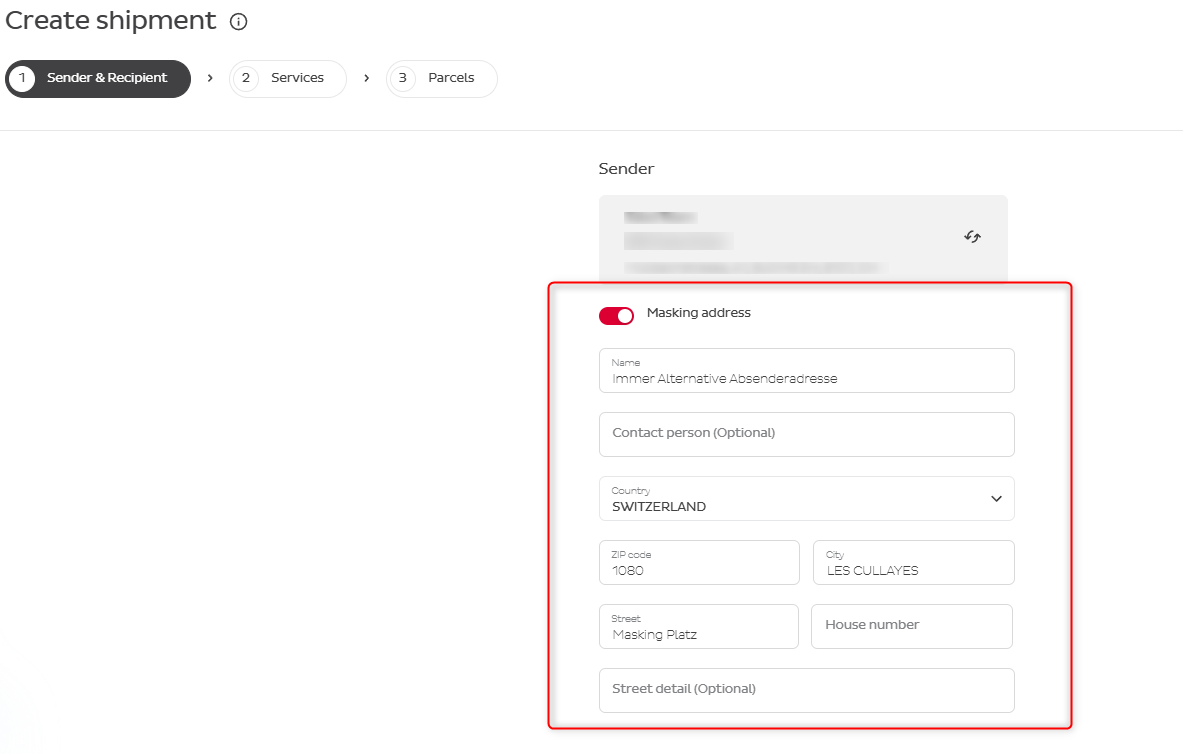
Adresse de masquage
L'adresse de masquage est optionnelle et permet de masquer les coordonnées réelles de l'expéditeur sur l'étiquette d'expédition en imprimant une adresse d'expéditeur fictive sur le colis. Ces informations ne sont pas enregistrées dans les bases de données et n'apparaissent que sur les étiquettes imprimées.
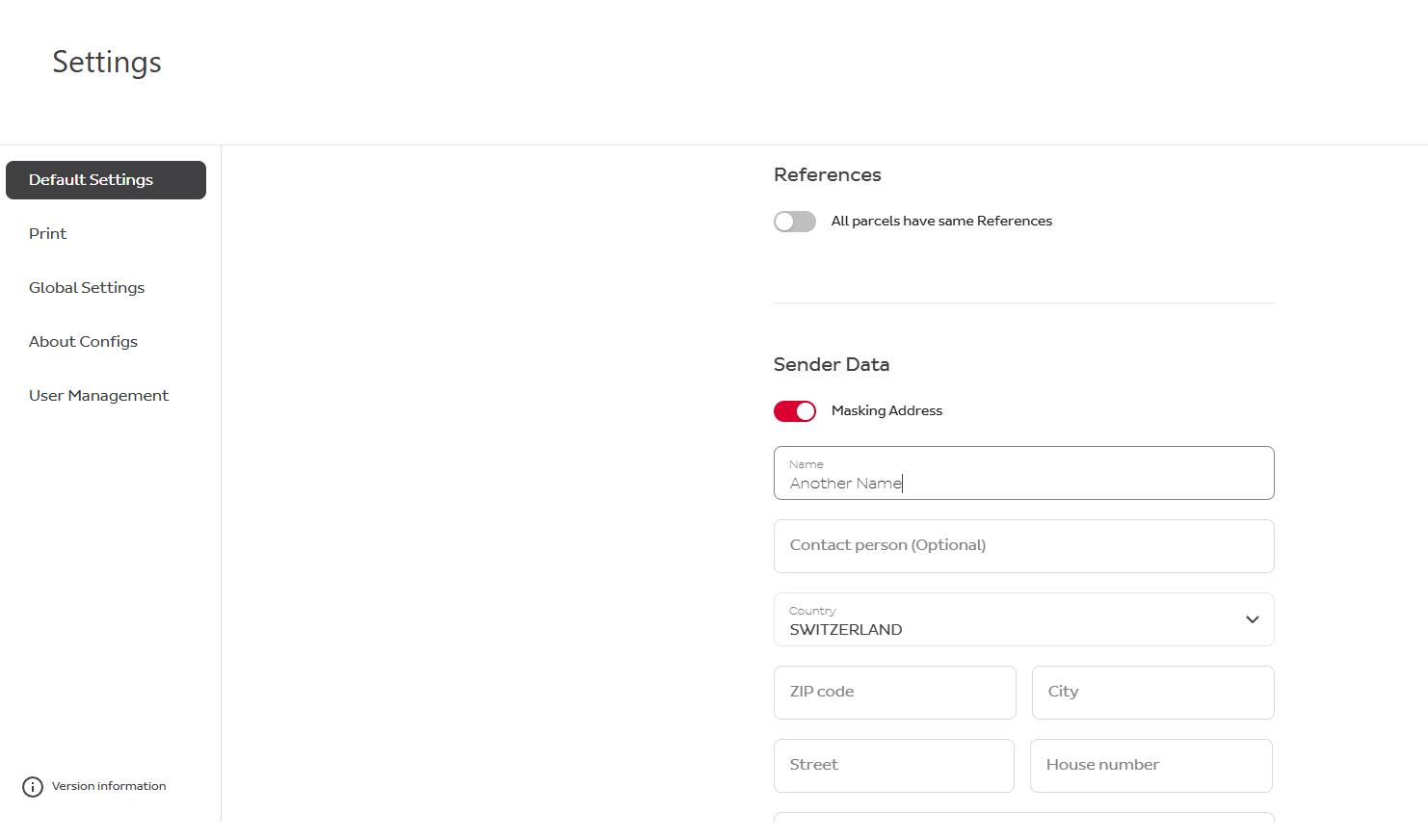
Dans Paramètres → Paramètres par défaut → Données de l'expéditeur → Adresse de masquage, vous pouvez configurer une adresse de masquage par défaut à imprimer sur vos étiquettes.
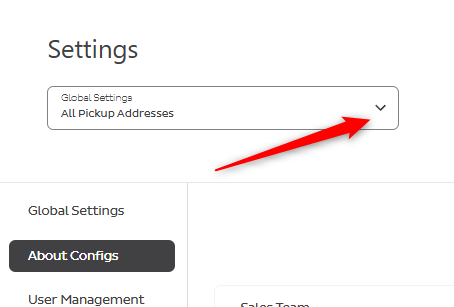
Si vous disposez de plusieurs adresses d'enlèvement, vous devez d'abord choisir l'adresse d'enlèvement correspondante avant que les Paramètres par défaut n'apparaissent dans la liste du menu.
Sélection des services
Sélectionner un service
Une fois les informations sur l'expéditeur et le destinataire renseignées, choisissez le service DPD pour l'envoi.
Des informations sur les différences entre les services sont disponibles sur DPD Suisse — Envoyer des colis. Cette page répertorie également les services DPD Express proposés et leurs limitations.
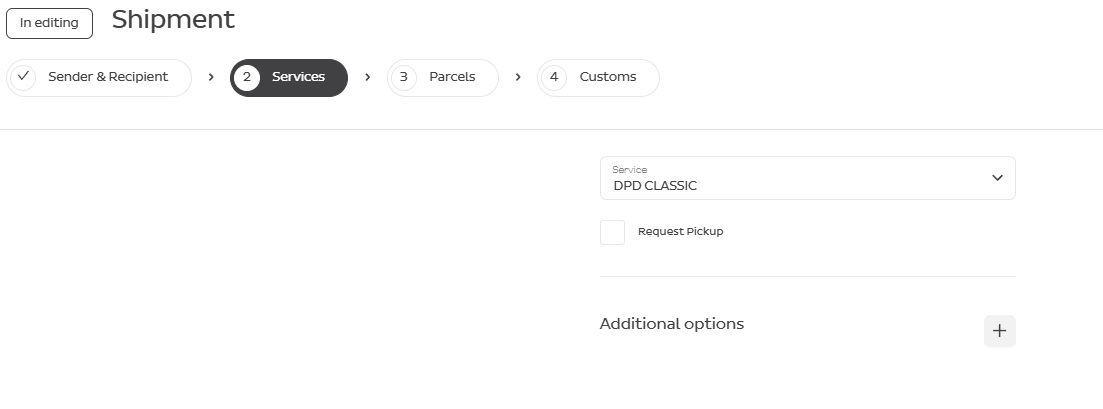
Si vous souhaitez souscrire une assurance complémentaire, appuyez sur Options supplémentaires.
Options supplémentaires
Les autres options supplémentaires éventuellement disponibles sont :
- Limited Quantities
- Return
- SWAP
- TYRE
Demander un enlèvement
Les clients ayant de petits volumes de colis peuvent demander un enlèvement et choisir une date en cochant la case.
Nous recommandons vivement d'utiliser le bouton de menu distinct « Ordres de collecte » pour une meilleure vue d'ensemble de vos demandes.
Détails du colis
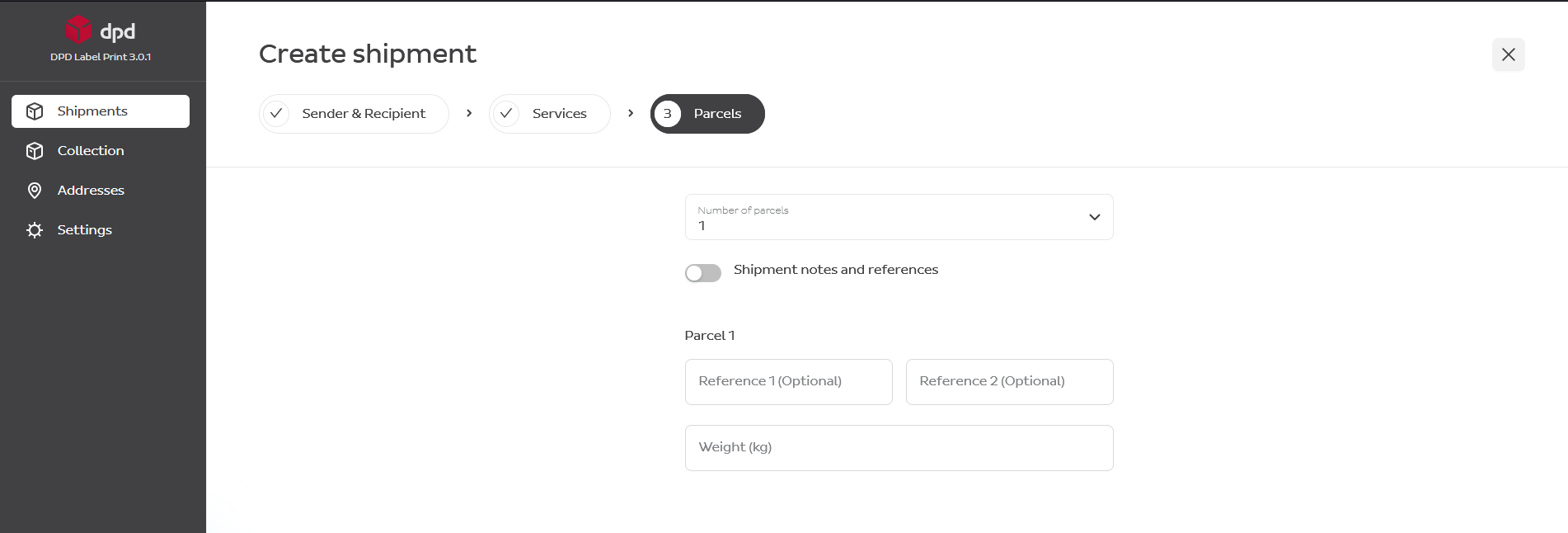
Après avoir choisi le service, indiquez le nombre de colis, les informations de poids et les références optionnelles.
Impression de l'étiquette
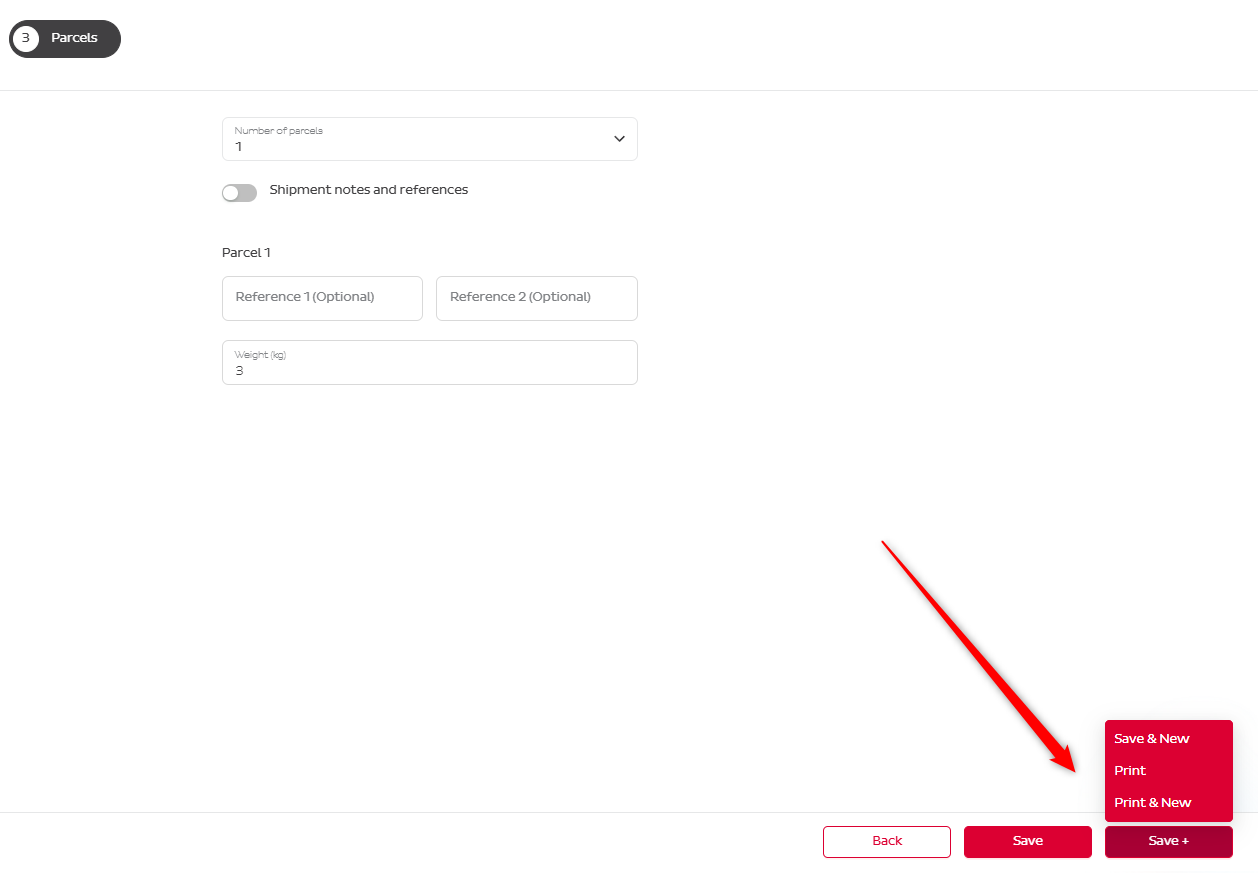
Il existe 3 options pour imprimer l'étiquette.
Directement après la création d'un envoi
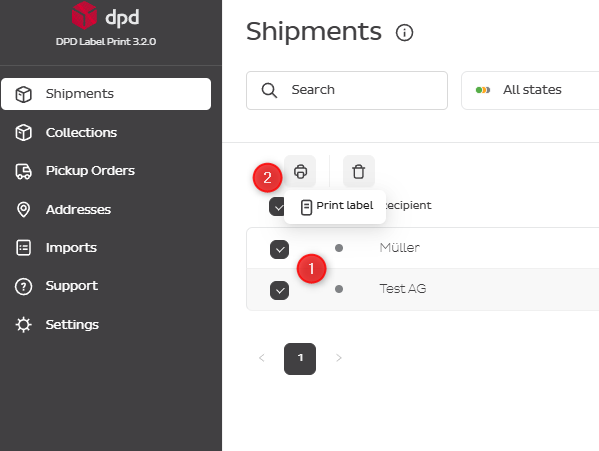
Sélectionner plusieurs envois et imprimer les étiquettes en une fois
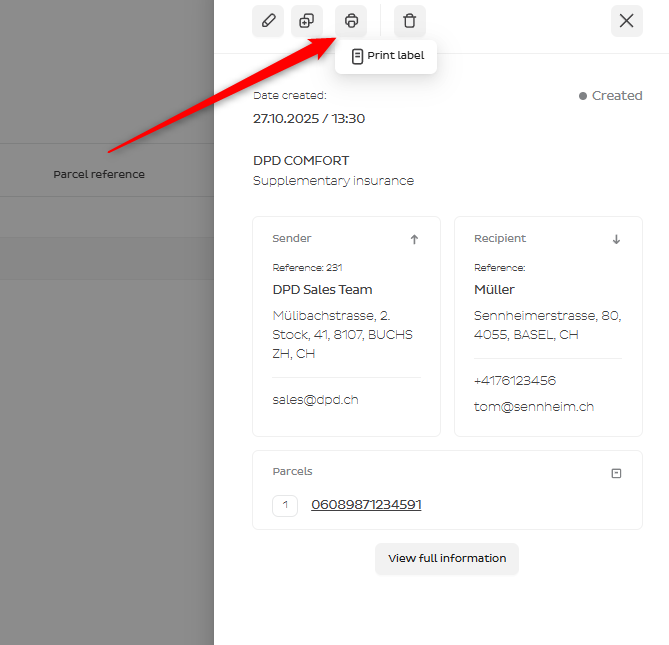
Vérifier l'envoi créé et imprimer l'étiquette
Cliquez sur n'importe quel envoi au statut gris — les détails de l'envoi apparaissent sur le côté droit. Cliquez sur l'icône Imprimer pour imprimer l'étiquette.
Paramètres d'impression
Accédez à Paramètres → Impression → Étiquette.
Selon vos préférences et les exigences de votre imprimante, vous pouvez ajuster :
- Format de papier : A4 ou A6
- Contenu de l'étiquette : si la référence du colis ou la note d'envoi doit apparaître en plus grand que la normale sur l'étiquette
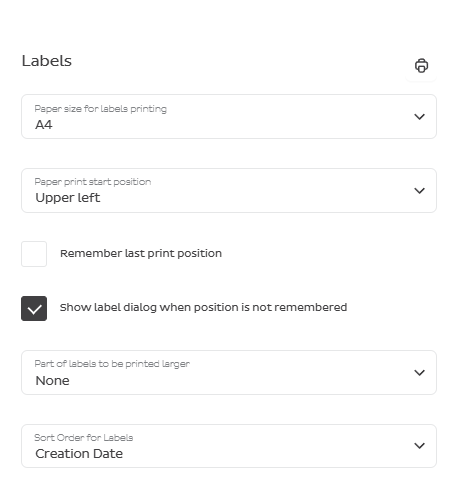
Vous pouvez choisir la position de l'étiquette sur la page A4 avant chaque impression, ou laisser Label Print le faire automatiquement.
- Mémoriser la dernière position d'impression — l'étiquette sera imprimée à la prochaine position applicable sur la page A4
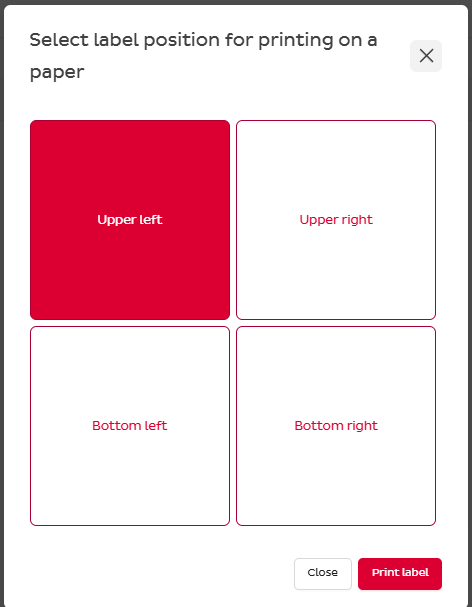
- Afficher la boîte de dialogue de position d'étiquette lorsque la position n'est pas mémorisée — une fenêtre contextuelle apparaîtra avant l'impression de l'étiquette :