Importation de fichier CSV
Si vous souhaitez envoyer des paquets à un grand nombre de destinataires, vous pouvez utiliser la fonction Importation de fichiers.
Créer un profil
Avant d'importer le fichier, vous devez créer un profil d'importation.
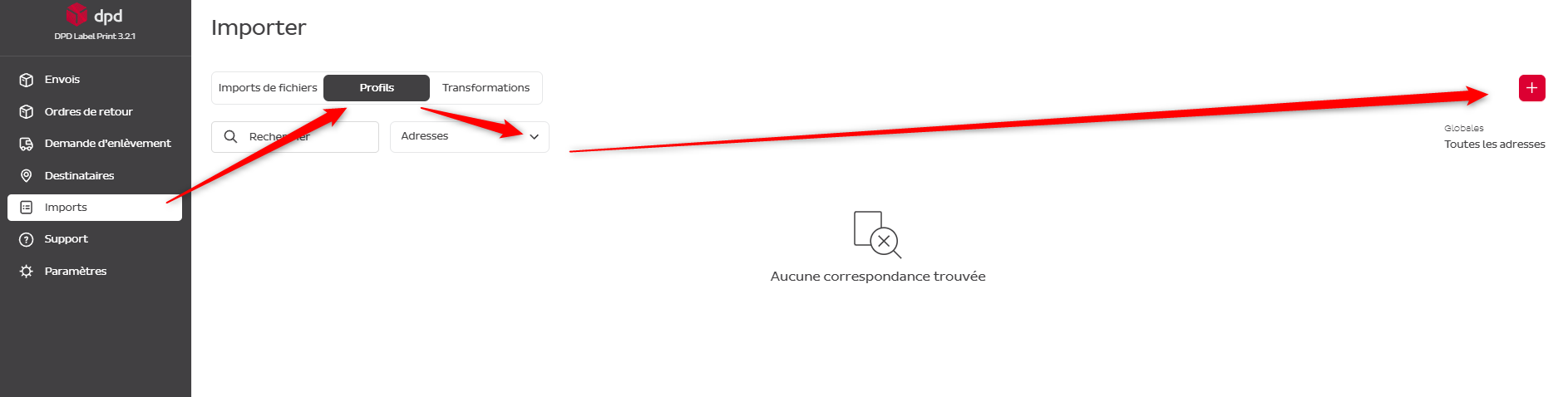
- Allez dans Profils → Adresses ou Expéditions → appuyez sur +
- Sélectionnez Type d'import → Adresses ou Expéditions
- Ajoutez un Nom du profil (p. ex. carnet d'adresses)
- Sélectionnez le Type de fichier d'importation → CSV
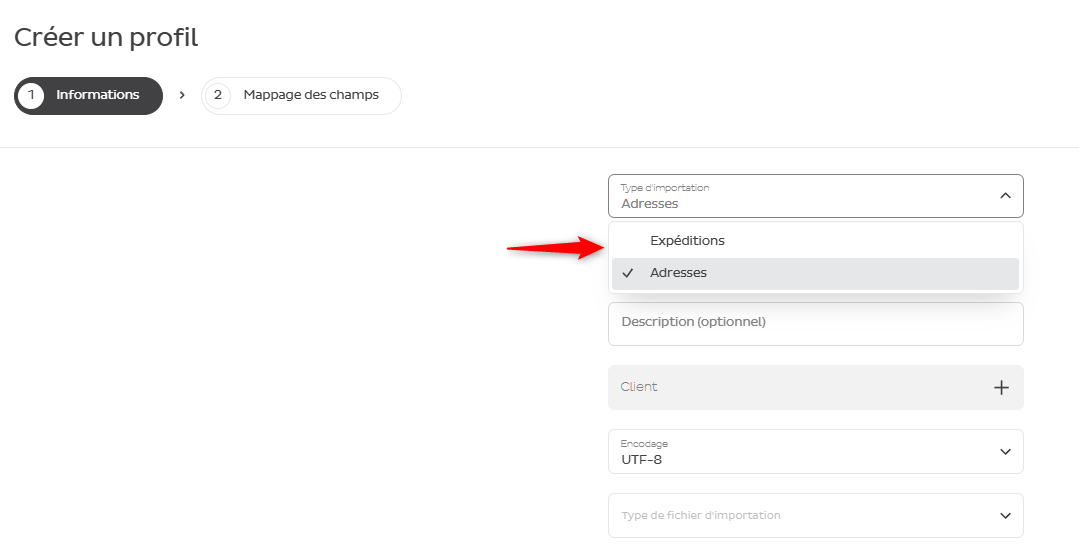
Les autres éléments restent tels quels par défaut.

- Appuyez sur Continuer
- Appuyez sur Télécharger le fichier
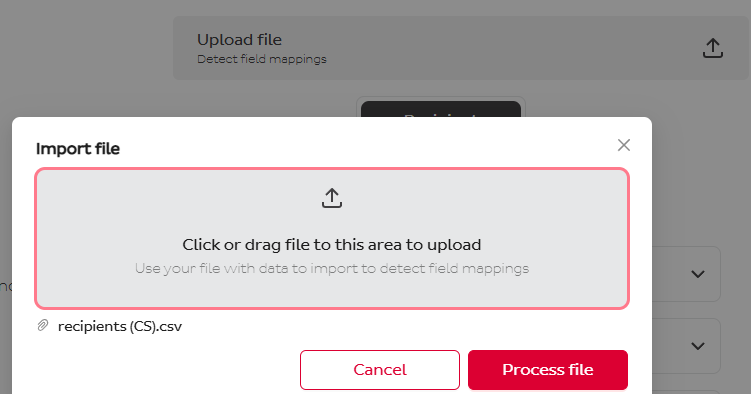
- Appuyez sur Traiter le fichier
- Attribuez les noms des champs en fonction des noms d'en-tête de votre fichier CSV

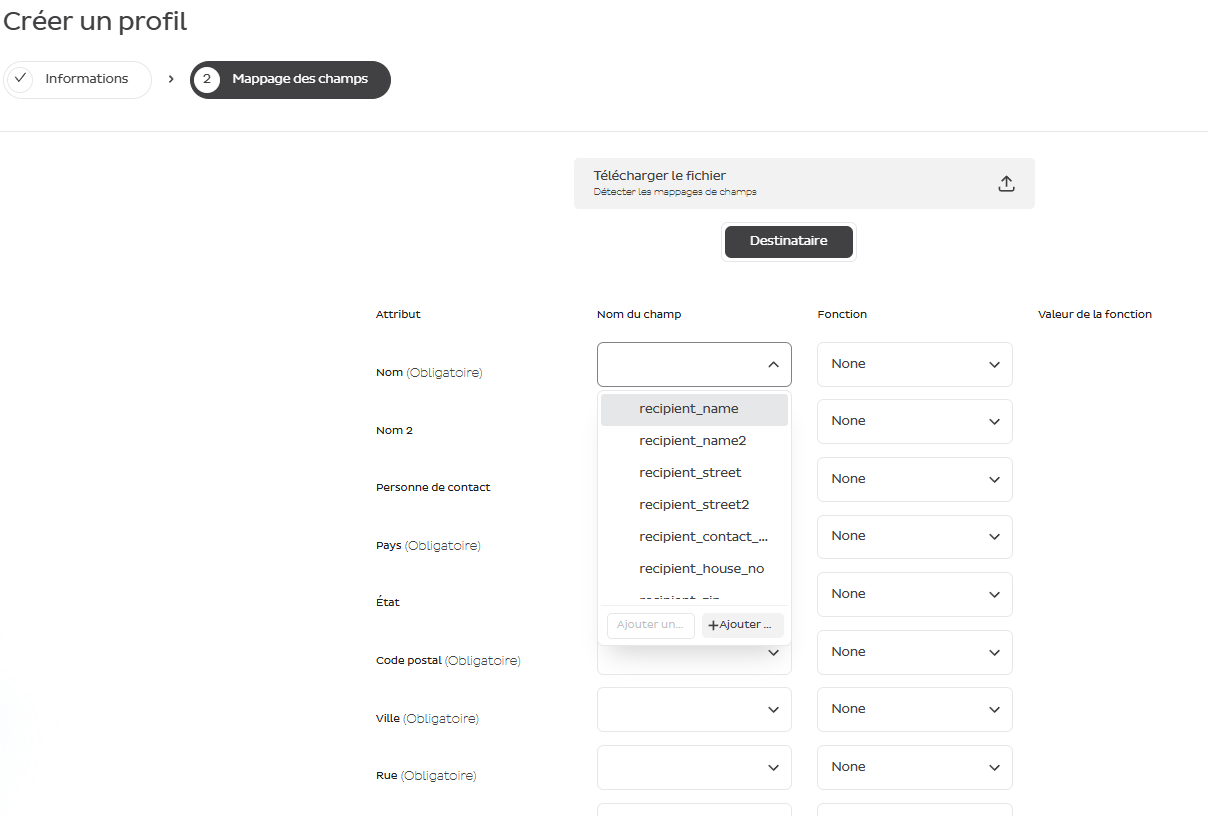
Si vous avez un fichier CSV sans en-tête, votre liste déroulante se compose des positions 0, 1, 2, etc. La première colonne (A) de la feuille du fichier CSV correspond à la position 0.
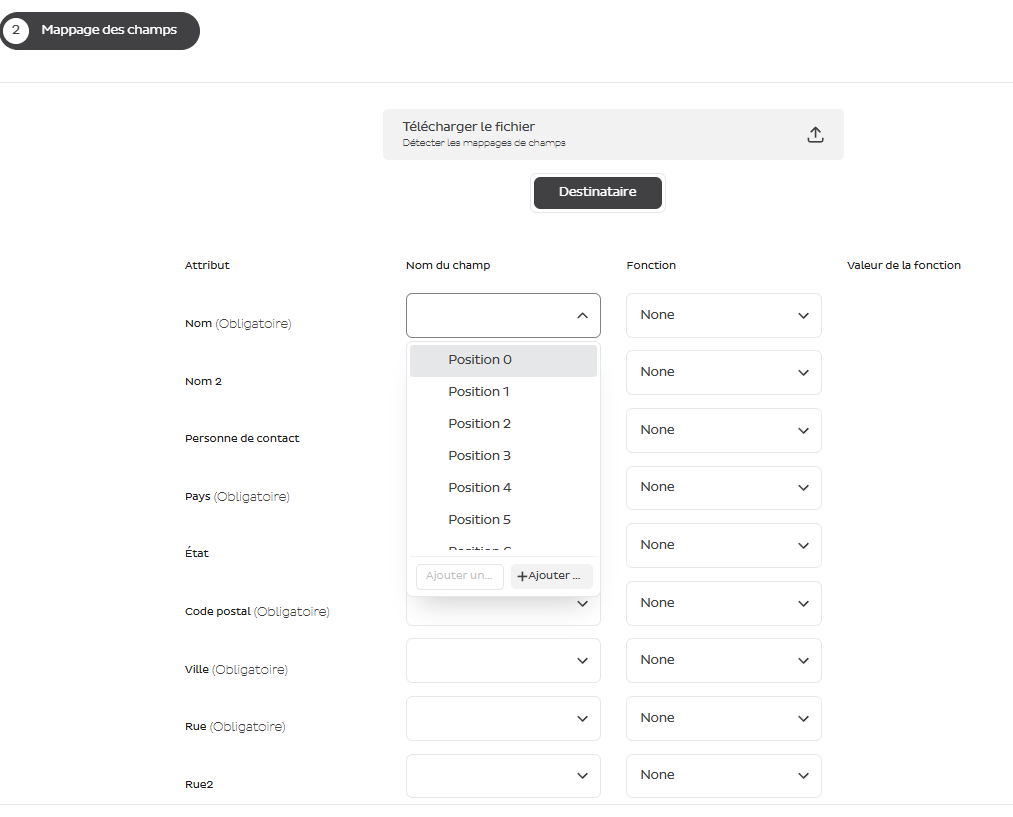
La colonne Fonction peut rester telle quelle.
Si nécessaire, vous pouvez ajouter une Transformation — créée et utilisée lorsqu'il faut modifier les données du fichier CSV pour l'importation. Par exemple, lorsque le nom du pays dans votre fichier est «Suisse», mais que notre système a besoin de l'avoir au format ISO 3166-1 alpha-2 («CH»).
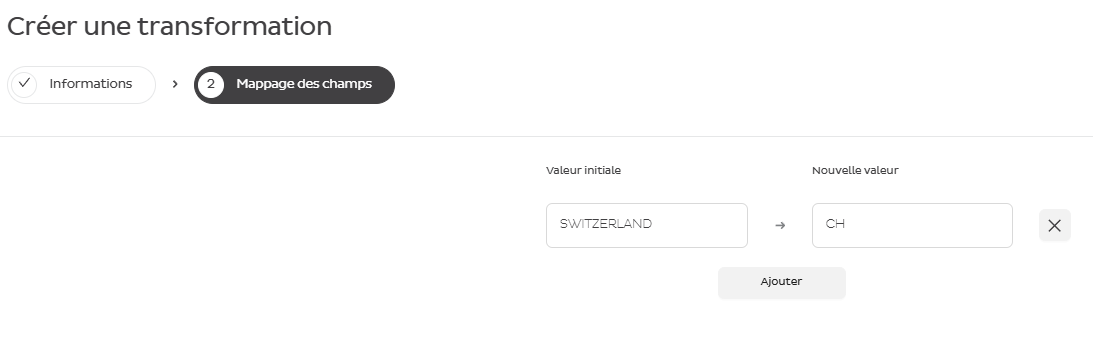
Une fois que tous les noms des champs obligatoires (et facultatifs) sont saisis, appuyez sur Enregistrer.
Champs d'envoi que vous pouvez mapper
Lorsque votre Type d'import est Envois, vous pouvez mapper les colonnes de votre CSV aux champs ci-dessous. Ne mappez que les colonnes dont vous disposez — ce que vous omettez restera simplement vide.
Détails d'adresse (expéditeur / destinataire)
Chaque champ d'adresse peut être mappé séparément pour l'expéditeur et le destinataire.
| Champ | Signification | Longueur max. | Obligatoire ? |
|---|---|---|---|
| Nom | Nom de la société ou de la personne | 35 | Oui |
| Name2 | Deuxième ligne de nom | 35 | Facultatif |
| Contact | Personne de contact | 35 | Facultatif |
| Pays | Pays au format code ISO (p. ex. CH, DE) | 2 | Oui |
| État / province | Code de l'État | 2 | Pour US/CA |
| Code postal | Code postal | 9 | Oui |
| Ville | Ville | 35 | Oui |
| Rue | Nom et numéro de rue | 35 | Oui |
| Street2 | Ligne d'adresse supplémentaire (destinataire uniquement) | 35 | Facultatif |
| Numéro de rue | Numéro de rue séparé | 8 | Pour NL |
| Téléphone | Téléphone au format international +CCNNNNNN | 30 | Pour GB |
| Adresse e-mail | 50 | Pour les pays non-CH/LI | |
| Référence | Votre référence d'adresse | 35 | Facultatif |
| Langue | Langue du destinataire, ISO 639-1 (DE, EN, FR, IT) | 2 | Facultatif |
Les champs obligatoires s'appliquent au destinataire. Pour l'expéditeur, vous pouvez à la place mapper un ID d'adresse d'expéditeur afin de reprendre une entrée enregistrée du carnet d'adresses.
Détails du service
| Champ | Signification | Longueur max. | Obligatoire ? |
|---|---|---|---|
| Code de service | Le produit/service DPD pour l'envoi (p. ex. Classic, Express) | — | Facultatif |
| Codes d'options | Options de service supplémentaires, séparées par votre délimiteur multivaleur | — | Facultatif |
Vous pouvez également mapper une adresse de retour complète (nom, raison sociale, contact, rue, numéro de rue, code postal, ville, pays, État, téléphone, e-mail, langue) — les mêmes champs et limites que le tableau d'adresse ci-dessus.
Détails du colis
| Champ | Signification | Longueur max. | Obligatoire ? |
|---|---|---|---|
| Poids | Poids du colis en kg (p. ex. 2.5) | nombre | Oui |
| Nombre de colis | Combien de colis contient l'envoi | nombre | Facultatif |
| Note d'envoi | Note pour l'envoi | 70 | Facultatif |
| Note d'envoi retour | Note pour l'envoi de retour | 70 | Facultatif |
| Référence client 1–4 | Vos références au niveau de l'envoi | 35 chacune | Facultatif |
| Référence colis 1 / 2 | Vos références au niveau du colis, imprimées sur l'étiquette et le manifeste | 35 chacune | Facultatif |
| Référence colis 3 / 4 | Références de colis supplémentaires pour votre propre usage | — | Facultatif |
| Montant assuré + devise | Pour le service Assurance complémentaire : la valeur assurée et sa devise (p. ex. CHF) | devise 3 | Facultatif |
| Nombre de colis d'échange | Nombre de colis d'échange (service Swap) | nombre | Facultatif |
Pour les marchandises dangereuses en quantités limitées, vous pouvez aussi mapper : numéro ONU, code de substance, groupe d'emballage, classe et poids de la substance.
Le poids est obligatoire pour chaque colis — assurez-vous que votre CSV comporte une colonne de poids (en kg) avant l'import.
Télécharger le fichier CSV
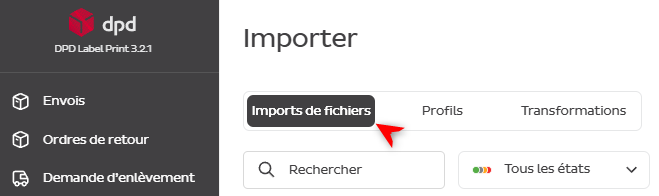
- Allez dans Importations de fichiers
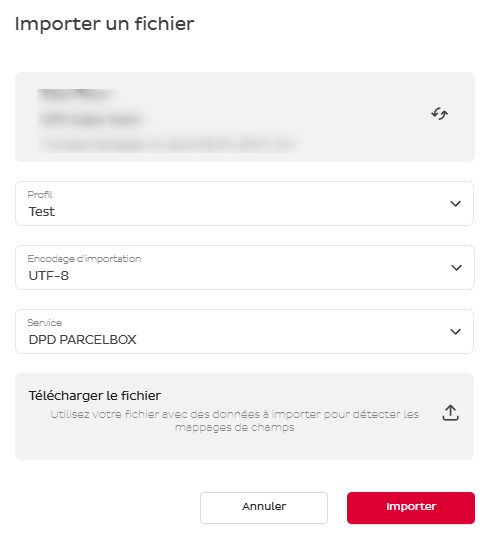
- Appuyez sur Importer un fichier à droite

- Choisissez le Profil (le nom que vous avez saisi à la 1re étape)
- Téléchargez le fichier CSV et appuyez sur Importer
- Appuyez sur Rafraîchir

Les informations importées apparaîtront dans votre carnet d'adresses ou dans vos envois.
Exigences techniques pour le fichier CSV
Le système prend en charge les formats CSV flexibles avec détection automatique de l'en-tête et plusieurs options d'encodage et de délimiteur.
Encodage des caractères
Choisissez l'un des encodages supportés:
| Encodage | Cas d'utilisation | Remarques |
|---|---|---|
| UTF-8 | Recommandé pour tous les fichiers | Support universel, gère tous les caractères spéciaux |
| ISO-8859-1 | Langues d'Europe de l'Ouest | Umlauts allemands (ä, ö, ü), accents français (Latin-1) |
| Windows-1250 | Langues d'Europe centrale | Polonais, tchèque, hongrois, slovaque |
| Windows-1251 | Caractères cyrilliques | Ukrainien, bulgare, russe |
| Windows-1252 | Langues d'Europe de l'Ouest | Allemand, français, italien (Windows Latin-1) |
Enregistrez votre fichier CSV au format UTF-8 dans Excel: Fichier → Enregistrer sous → CSV UTF-8 (délimité par des virgules)
Délimiteurs de champ
| Délimiteur | Symbole | Exportation Excel (région) | Quand l'utiliser |
|---|---|---|---|
| Point-virgule | ; | Excel européen (DE/FR/IT) | Recommandé pour les régions européennes |
| Virgule | , | Excel USA / Royaume-Uni | Les données ne contiennent pas de virgules |
| Tabulation | \t | Exportation manuelle | Les données contiennent beaucoup de caractères spéciaux |
| Barre verticale | | | Exportations de bases de données | Intégrations techniques |
Vos données ne doivent pas contenir le caractère qui sert de délimiteur, à moins qu'il ne soit correctement entouré d'apostrophes.
Format d'en-tête CSV
Les en-têtes doivent commencer par une lettre (A–Z, a–z) ou un tiret du bas (_).
Caractères autorisés dans les en-têtes (après le premier caractère):
| Caractère | Exemples |
|---|---|
| Lettres | A–Z, a–z |
| Chiffres | 0–9 |
| Tiret du bas | _ |
| Trait d'union | - |
| Point | . |
| Espace | |
| Parenthèses | ( ) |
| Barre oblique | / |
| Deux-points | : |
| Esperluette | & |
| Virgule | , |
Interdit en tant que premier caractère: Chiffres, symboles spéciaux ($, #, @, !, etc.)
Exemples d'en-tête valide:
Nom;Adresse1;CodePostal;Pays
DocStatus;DocDat.;No_de_commande;Poids.KG
Nom du client;Rue & numéro;Date/heure;Statut (actif)
nom_destinataire;adresse_destinataire;numéro-de-suivi
Exemples d'en-tête non valide:
123;456;789                  (commence par un chiffre)
$Montant;#ID;@E-mail         (caractères spéciaux: $, #, @)
;Nom;Adresse                 (première colonne vide)
Détection automatique d'en-tête
Le système détecte automatiquement si la première ligne est un en-tête:
- Caractéristiques de l'en-tête: contient au moins une lettre, pas purement numérique, correspond au motif de caractères autorisé
- Caractéristiques des données: la deuxième ligne contient des numéros, des e-mails ou du texte sensiblement différent; différence de longueur > 3 caractères par rapport à l'en-tête
| Première ligne | Deuxième ligne | Résultat de la détection |
|---|---|---|
Nom;Adresse;Poids | John Doe;Main St 1;2,5 | En-tête détecté |
Client;Commande;Total | ACME Corp;12345;99,99 | En-tête détecté |
123;456;789 | 111;222;333 | Pas d'en-tête (tous numériques) |
Actif;En attente;Terminé | Actif;Terminé;En attente | Ambigu (longueurs de texte similaires) |
Paramètres de configuration CSV
| Paramètre | Type | Description | Exemples de valeurs |
|---|---|---|---|
columnDelimiter | Chaîne | Caractères de séparation des champs | ; , \t | |
decimalSeparator | Chaîne | Séparateur pour les nombres | . (US) ou , (UE) |
multiValueDelimiter | Chaîne | Séparateur pour champs multi-valeurs | | ; , |
containsHeader | Booléen | Si la première ligne est l'en-tête | vrai / faux |
Exemples de séparateurs de décimales:
Format européen (virgule):
Nom;Poids;Prix
Produit A;2,5;19,99
Produit B;1,8;15,50
Format US (point):
Nom,Poids,Prix
Produit A,2.5,19.99
Produit B,1.8,15.50
Création de fichiers CSV à partir d'Excel
-
Préparez vos données:
- Première ligne = en-têtes
- Pas de lignes vides en haut
- Nombre de colonnes cohérent
-
Enregistrer au format CSV:
- Européen (point-virgule): Fichier → Enregistrer sous → CSV (délimité par un point-virgule) *.csv
- UTF-8: Fichier → Enregistrer sous → CSV UTF-8 (délimité par des virgules) *.csv
- US (virgule): Fichier → Enregistrer sous → CSV (délimité par des virgules) *.csv
-
Vérifier l'encodage:
- Ouvrez le fichier dans le Bloc-notes ou TextEdit
- Vérifiez que les caractères spéciaux (ä, ö, ü, é) s'affichent correctement
Problèmes et solutions courants
Quelque chose ne semble pas correct après l'import ? Voici les cas les plus fréquents et comment les corriger dans votre profil d'import.
Les caractères spéciaux s'affichent mal — p. ex. Müller apparaît comme Müller
L'encodage du fichier ne correspond pas au profil. Réenregistrez le fichier en UTF-8 (dans Excel : Enregistrer sous → CSV UTF-8) et réglez Encodage sur UTF-8 dans le profil. Ouvrez le fichier dans un éditeur de texte pour vérifier que les accents sont corrects.
Les nombres sont traités comme du texte — p. ex. 2,5 n'est pas reconnu comme un nombre
Votre signe décimal ne correspond pas au profil. Réglez le Séparateur décimal pour qu'il corresponde à votre fichier : une virgule (,) pour les fichiers européens, un point (.) pour les fichiers US/internationaux.
Toutes vos données se retrouvent dans une seule colonne
Le profil sépare les colonnes sur le mauvais caractère. Vérifiez ce qui sépare les colonnes dans votre fichier, puis réglez le Délimiteur de colonnes correspondant — Excel européen utilise généralement un point-virgule (;), Excel américain une virgule (,).
Votre ligne d'en-tête est importée comme des données
La ligne d'en-tête n'a pas été reconnue. Assurez-vous que vos en-têtes commencent par une lettre (pas un chiffre), activez Contient un en-tête dans le profil, et vérifiez que vos lignes de données diffèrent de l'en-tête.
L'import échoue ou affiche des colonnes inattendues
C'est généralement dû à des lignes ou colonnes parasites. Supprimez les lignes vides en haut du fichier, assurez-vous que chaque ligne a le même nombre de colonnes, et supprimez les délimiteurs restants en fin de ligne.
Liste de contrôle avant importation
Avant d'importer, vérifier:
- L'encodage du fichier est UTF-8 (ou adapté à votre langue)
- Le délimiteur correspond à la configuration (point-virgule pour l'Europe, virgule pour les USA)
- Les en-têtes commencent par des lettres (si vous utilisez des en-têtes)
- Il n'y a pas de lignes vides en haut
- Le nombre de colonnes est cohérent sur toutes les lignes
- Le séparateur de décimales correspond à votre format numérique
- Les caractères spéciaux (ä, ö, ü, é) s'affichent correctement dans l'éditeur de texte
- Il n'y a pas d'espaces de délimiteurs à la fin
- La taille du fichier est raisonnable (< 25 Mo recommandé)