CSV-Dateiimport
Wenn Sie Pakete an eine grosse Anzahl von Empfängern senden möchten, können Sie die Datei-Import-Funktion nutzen.
Profil erstellen
Vor dem Import müssen Sie ein Importprofil erstellen.
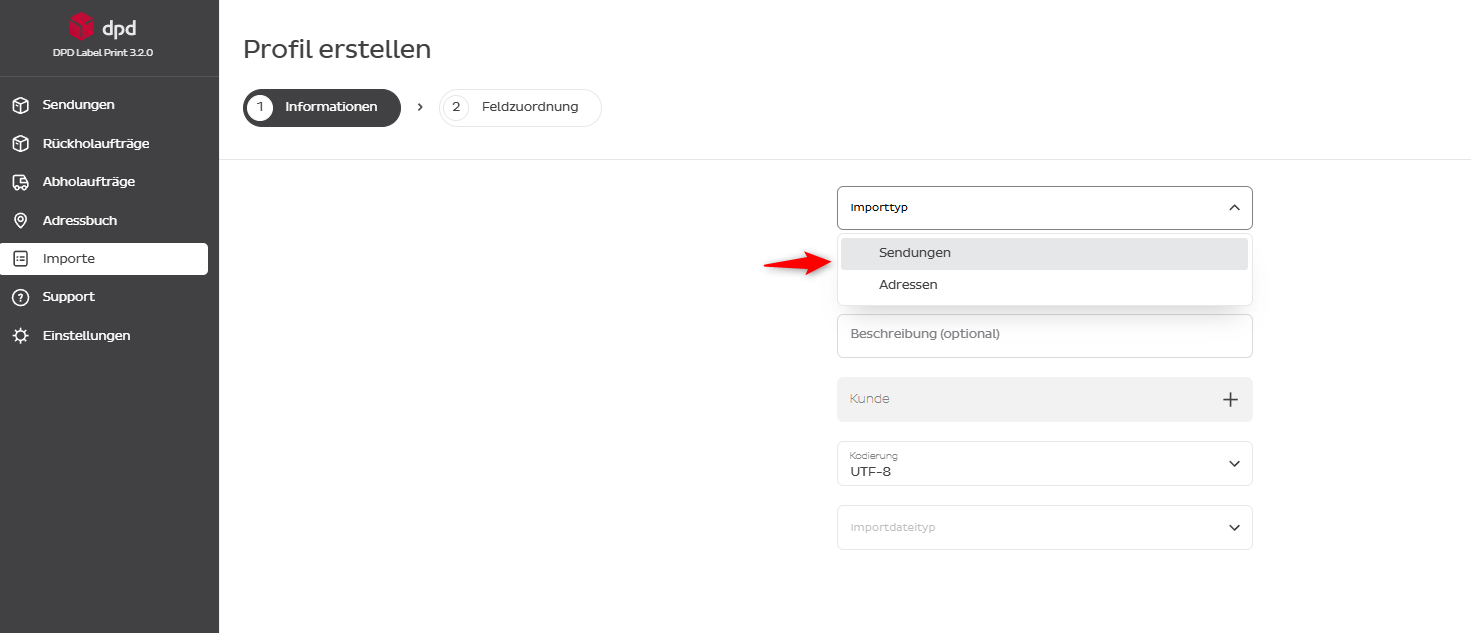
- Gehen Sie zu Profile → Adressen oder Sendungen → drücken Sie +
- Wählen Sie Importtyp → Adressen oder Sendungen
- Geben Sie einen Profilnamen ein (z. B. Adressbuch)
- Wählen Sie Importdateityp → CSV

Der Rest bleibt standardmässig.
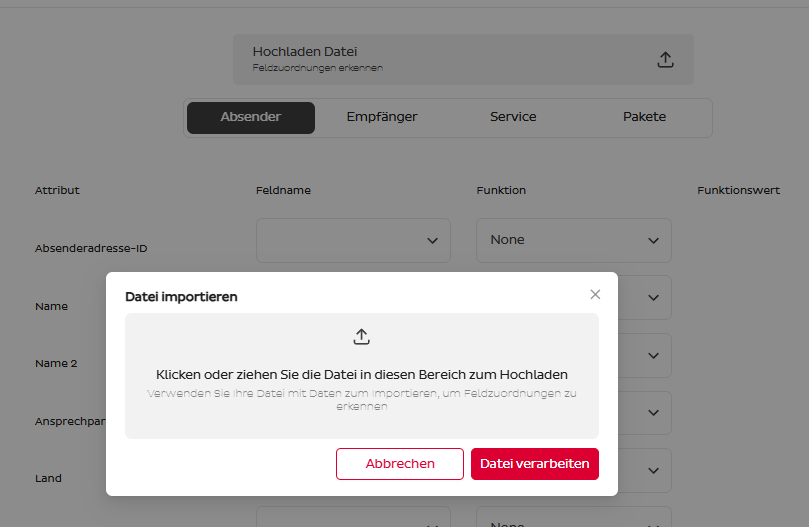
- Drücken Sie Weiter
- Drücken Sie Datei hochladen

- Drücken Sie Datei verarbeiten
- Weisen Sie die Feldnamen entsprechend den Kopfzeilennamen in Ihrer CSV-Datei zu
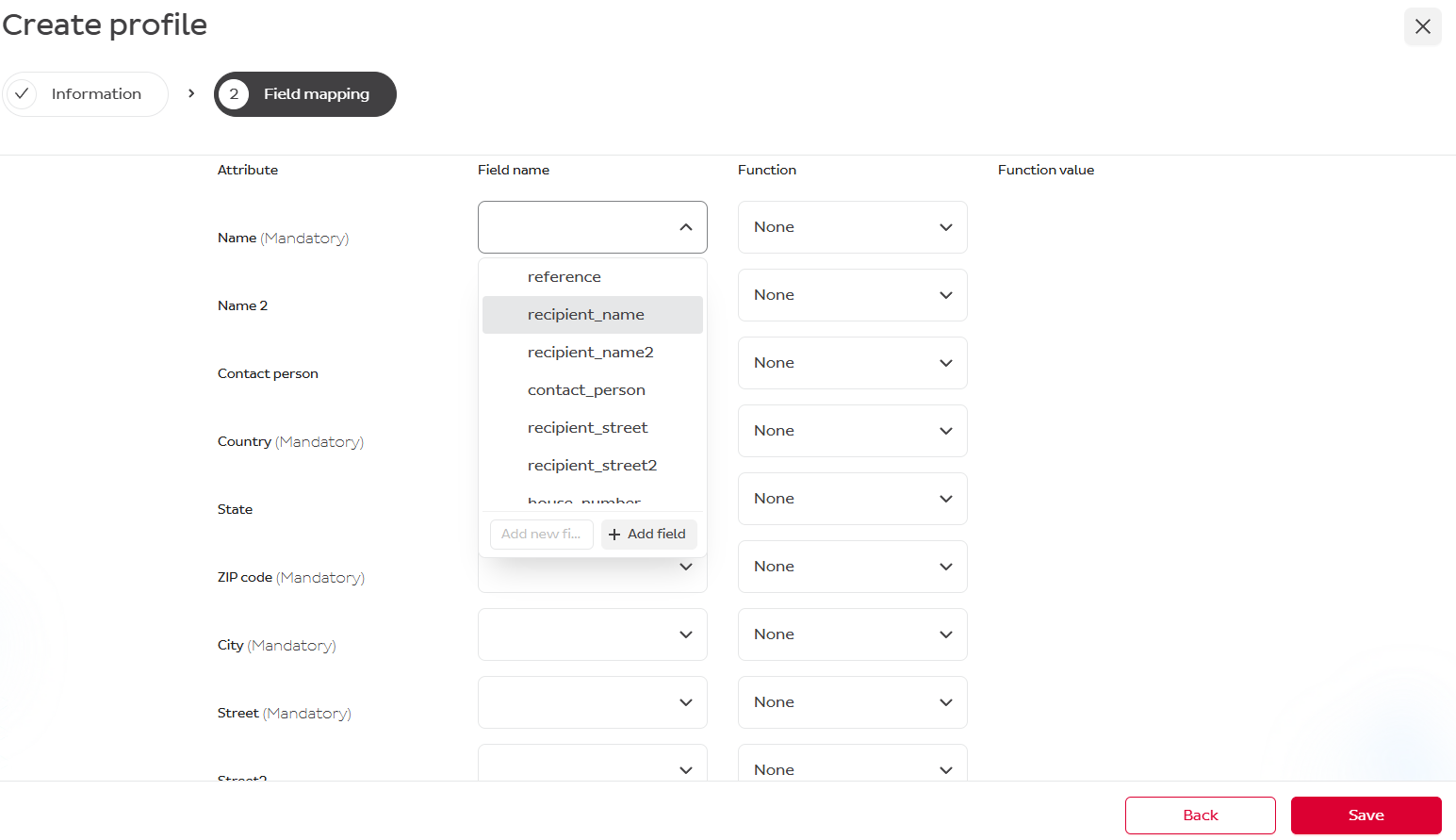
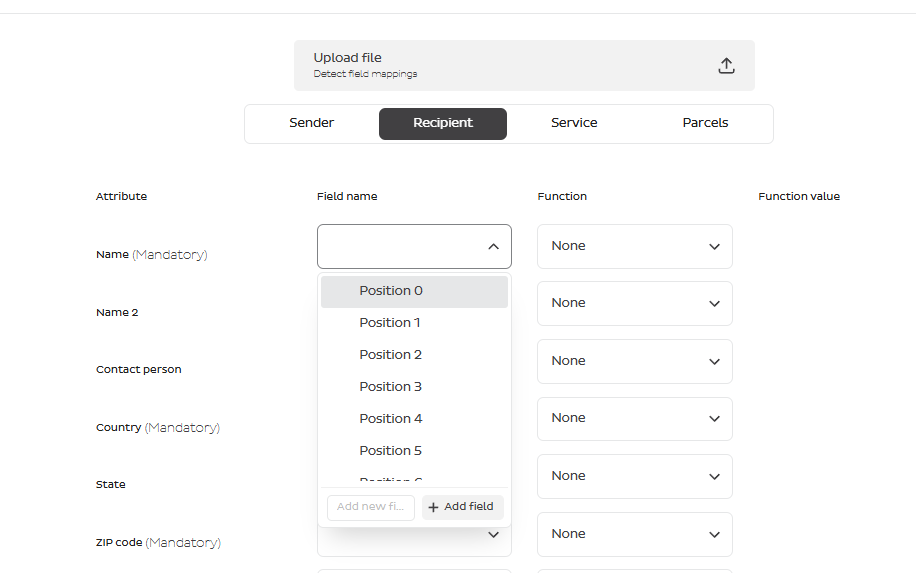
Wenn Sie eine CSV-Datei ohne Kopfzeile haben, besteht die Dropdown-Liste aus Position 0, 1, 2 usw. Die erste Spalte (A) des Tabellenblatts entspricht Position 0.
Die Spalte Funktion kann unverändert bleiben.
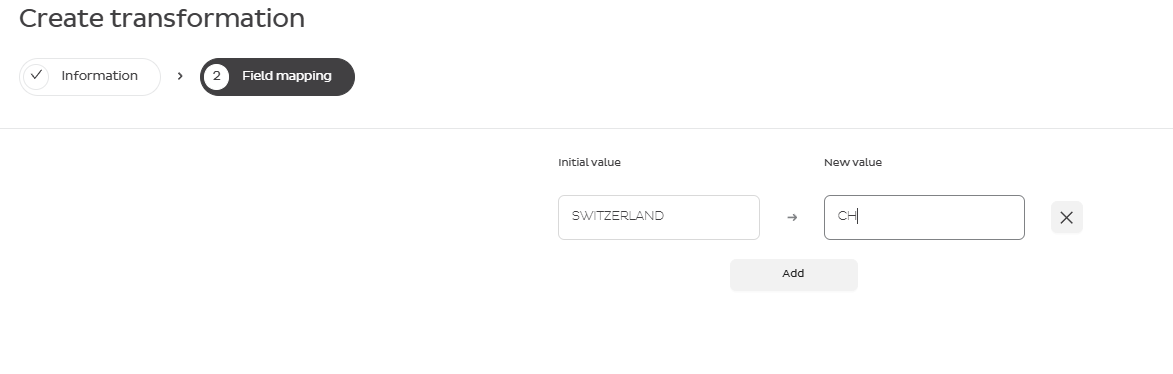
Falls erforderlich, fügen Sie eine Transformation hinzu — diese wird erstellt und verwendet, wenn Daten aus der CSV-Datei für den Import angepasst werden müssen. Zum Beispiel wenn der Ländername in Ihrer Datei "Schweiz" lautet, unser System es aber im Format ISO 3166-1 alpha-2 ("CH") benötigt.

Sobald alle Pflicht- (und optionalen) Feldnamen eingegeben sind, drücken Sie Speichern.
Sendungsfelder, die Sie zuordnen können
Wenn Ihr Importtyp Sendungen ist, können Sie Ihre CSV-Spalten den folgenden Feldern zuordnen. Ordnen Sie nur die Spalten zu, die Sie haben — was Sie weglassen, bleibt einfach leer.
Adressangaben (Absender / Empfänger)
Jedes Adressfeld kann separat für den Absender und den Empfänger zugeordnet werden.
| Feld | Bedeutung | Max. Länge | Pflichtfeld? |
|---|---|---|---|
| Name | Firmen- oder Personenname | 35 | Ja |
| Name2 | Zweite Namenszeile | 35 | Optional |
| Kontakt | Kontaktperson | 35 | Optional |
| Land | Land als ISO-Code (z. B. CH, DE) | 2 | Ja |
| Bundesland / Kanton | Regionscode | 2 | Für US/CA |
| Postleitzahl | PLZ / Postleitzahl | 9 | Ja |
| Stadt | Stadt | 35 | Ja |
| Strasse | Strassenname und Hausnummer | 35 | Ja |
| Street2 | Weitere Adresszeile (nur Empfänger) | 35 | Optional |
| Hausnummer | Separate Hausnummer | 8 | Für NL |
| Telefon | Telefon im internationalen Format +CCNNNNNN | 30 | Für GB |
| E-Mail-Adresse | 50 | Für Nicht-CH/LI-Länder | |
| Referenz | Ihre Adressreferenz | 35 | Optional |
| Sprache | Empfängersprache, ISO 639-1 (DE, EN, FR, IT) | 2 | Optional |
Die Pflichtfelder gelten für den Empfänger. Für den Absender können Sie stattdessen eine Absender-Adress-ID zuordnen, um einen gespeicherten Adressbucheintrag zu übernehmen.
Servicedetails
| Feld | Bedeutung | Max. Länge | Pflichtfeld? |
|---|---|---|---|
| Service-Code | Das DPD-Produkt/der Service für die Sendung (z. B. Classic, Express) | — | Optional |
| Optionscodes | Zusätzliche Service-Optionen, getrennt durch Ihr Mehrwert-Trennzeichen | — | Optional |
Sie können auch eine vollständige Rücksendeadresse zuordnen (Name, Firmenname, Kontakt, Strasse, Hausnummer, Postleitzahl, Stadt, Land, Bundesland, Telefon, E-Mail, Sprache) — dieselben Felder und Längen wie in der Adresstabelle oben.
Paketangaben
| Feld | Bedeutung | Max. Länge | Pflichtfeld? |
|---|---|---|---|
| Gewicht | Paketgewicht in kg (z. B. 2.5) | Zahl | Ja |
| Anzahl Pakete | Wie viele Pakete die Sendung umfasst | Zahl | Optional |
| Sendungshinweis | Hinweis zur Sendung | 70 | Optional |
| Rücksendungshinweis | Hinweis zur Rücksendung | 70 | Optional |
| Kundenreferenz 1–4 | Ihre Referenzen auf Sendungsebene | je 35 | Optional |
| Paketreferenz 1 / 2 | Ihre Referenzen auf Paketebene, gedruckt auf Etikett und Manifest | je 35 | Optional |
| Paketreferenz 3 / 4 | Weitere Paketreferenzen für Ihren eigenen Gebrauch | — | Optional |
| Versicherter Betrag + Währung | Für den Service Höherversicherung: der versicherte Wert und dessen Währung (z. B. CHF) | Währung 3 | Optional |
| Anzahl Swap-Pakete | Anzahl der Swap-Pakete (Swap-Service) | Zahl | Optional |
Für Gefahrgut in begrenzten Mengen können Sie zusätzlich zuordnen: UN-Nummer, Substanzcode, Verpackungsgruppe, Klasse und Substanzgewicht.
Das Gewicht ist für jedes Paket erforderlich — stellen Sie sicher, dass Ihre CSV vor dem Import eine Gewichtsspalte (in kg) enthält.
CSV-Datei hochladen

- Gehen Sie zu Datei-Importe
- Drücken Sie Datei importieren oben rechts

- Wählen Sie das Profil (der Name, den Sie in Schritt 1 eingegeben haben)
- Laden Sie die CSV-Datei hoch und drücken Sie Importieren
- Drücken Sie Aktualisieren
Die importierten Informationen erscheinen in Ihrem Adressbuch oder Ihren Sendungen.
Technische Anforderungen für CSV-Dateien
Das System unterstützt flexible CSV-Formate mit automatischer Kopfzeilenerkennung und mehreren Kodierungs- und Trennzeichenoptionen.
Zeichenkodierung
Wählen Sie eine der unterstützten Kodierungen:
| Kodierung | Anwendungsfall | Hinweise |
|---|---|---|
| UTF-8 | Empfohlen für alle Dateien | Universelle Unterstützung, alle Sonderzeichen |
| ISO-8859-1 | Westeuropäische Sprachen | Deutsche Umlaute (ä, ö, ü), französische Akzente (Latin-1) |
| Windows-1250 | Mitteleuropäische Sprachen | Polnisch, Tschechisch, Ungarisch, Slowakisch |
| Windows-1251 | Kyrillische Zeichen | Ukrainisch, Bulgarisch, Russisch |
| Windows-1252 | Westeuropäische Sprachen | Deutsch, Französisch, Italienisch (Windows Latin-1) |
Speichern Sie Ihre CSV-Datei als UTF-8 in Excel: Datei → Speichern unter → CSV UTF-8 (durch Komma getrennt)
Feldtrennzeichen
| Trennzeichen | Symbol | Excel-Export (Region) | Wann verwenden |
|---|---|---|---|
| Semikolon | ; | Europäisches Excel (DE/FR/IT) | Empfohlen für europäische Regionen |
| Komma | , | US/UK Excel | Daten enthalten keine Kommas |
| Tabulator | \t | Manueller Export | Daten enthalten viele Sonderzeichen |
| Pipe | | | Datenbankexporte | Technische Integrationen |
Ihre Daten dürfen das Trennzeichen nicht enthalten oder müssen korrekt in Anführungszeichen gesetzt sein.
CSV-Kopfzeilenformat
Kopfzeilen müssen mit einem Buchstaben (A–Z, a–z) oder einem Unterstrich (_) beginnen.
Erlaubte Zeichen in Kopfzeilen (nach dem ersten Zeichen):
| Zeichen | Beispiele |
|---|---|
| Buchstaben | A–Z, a–z |
| Zahlen | 0–9 |
| Unterstrich | _ |
| Bindestrich | - |
| Punkt | . |
| Leerzeichen | |
| Klammern | ( ) |
| Schrägstrich | / |
| Doppelpunkt | : |
| Kaufmännisches Und | & |
| Komma | , |
Nicht erlaubt als erstes Zeichen: Zahlen, Sonderzeichen ($, #, @, ! usw.)
Gültige Kopfzeilen-Beispiele:
Name;Adresse1;PLZ;Land
DokStatus;DokDat.;Bestell_Nr;Gewicht.KG
Kundenname;Strasse & Hausnummer;Datum/Zeit;Status (Aktiv)
empfaenger_name;empfaenger_adresse;sendungsnummer
Ungültige Kopfzeilen-Beispiele:
123;456;789          (beginnt mit Zahl)
$Betrag;#ID;@Email   (Sonderzeichen: $, #, @)
;Name;Adresse        (erste Spalte leer)
Automatische Kopfzeilenerkennung
Das System erkennt automatisch, ob die erste Zeile eine Kopfzeile ist:
- Kopfzeilen-Eigenschaften: enthält mindestens einen Buchstaben, nicht rein numerisch, entspricht dem erlaubten Zeichenmuster
- Dateneigenschaften: zweite Zeile enthält Zahlen, E-Mails oder deutlich anderen Text; Längenunterschied > 3 Zeichen zur Kopfzeile
| Erste Zeile | Zweite Zeile | Erkennungsergebnis |
|---|---|---|
Name;Adresse;Gewicht | Max Mustermann;Hauptstr. 1;2.5 | Kopfzeile erkannt |
Kunde;Auftrag;Gesamt | ACME GmbH;12345;99.99 | Kopfzeile erkannt |
123;456;789 | 111;222;333 | Keine Kopfzeile (alle numerisch) |
Aktiv;Ausstehend;Fertig | Aktiv;Fertig;Ausstehend | Mehrdeutig (ähnliche Textlängen) |
CSV-Konfigurationsparameter
| Parameter | Typ | Beschreibung | Beispielwerte |
|---|---|---|---|
columnDelimiter | Zeichenkette | Zeichen zur Feldseparierung | ; , \t | |
decimalSeparator | Zeichenkette | Dezimaltrennzeichen für Zahlen | . (US) oder , (EU) |
multiValueDelimiter | Zeichenkette | Trennzeichen für Mehrfachwertfelder | | ; , |
containsHeader | Boolean | Ob erste Zeile eine Kopfzeile ist | true / false |
Dezimaltrennzeichen-Beispiele:
Europäisches Format (Komma als Dezimaltrennzeichen):
Name;Gewicht;Preis
Produkt A;2,5;19,99
Produkt B;1,8;15,50
US-Format (Punkt als Dezimaltrennzeichen):
Name,Gewicht,Preis
Produkt A,2.5,19.99
Produkt B,1.8,15.50
CSV-Dateien aus Excel erstellen
-
Daten vorbereiten:
- Erste Zeile = Kopfzeilen
- Keine leeren Zeilen oben
- Konsistente Spaltenanzahl
-
Als CSV speichern:
- Europäisch (Semikolon): Datei → Speichern unter → CSV (Semikolon getrennt) *.csv
- UTF-8: Datei → Speichern unter → CSV UTF-8 (durch Komma getrennt) *.csv
- US (Komma): Datei → Speichern unter → CSV (durch Komma getrennt) *.csv
-
Kodierung prüfen:
- Datei in Notepad oder TextEdit öffnen
- Prüfen, ob Sonderzeichen (ä, ö, ü, é) korrekt angezeigt werden
Häufige Probleme & Lösungen
Nach dem Import sieht etwas nicht richtig aus? Hier sind die häufigsten Fälle und wie Sie sie in Ihrem Importprofil beheben.
Sonderzeichen werden falsch angezeigt — z. B. Müller erscheint als Müller
Die Kodierung der Datei passt nicht zum Profil. Speichern Sie die Datei erneut als UTF-8 (in Excel: Speichern unter → CSV UTF-8) und setzen Sie Kodierung im Profil auf UTF-8. Öffnen Sie die Datei in einem Texteditor, um zu prüfen, ob die Akzente korrekt aussehen.
Zahlen werden als Text behandelt — z. B. 2,5 wird nicht als Zahl erkannt
Ihr Dezimalzeichen passt nicht zum Profil. Setzen Sie Dezimaltrennzeichen passend zu Ihrer Datei: ein Komma (,) für europäische Dateien, einen Punkt (.) für US-/internationale Dateien.
Alle Daten landen in einer einzigen Spalte
Das Profil trennt die Spalten am falschen Zeichen. Prüfen Sie, welches Zeichen die Spalten in Ihrer Datei trennt, und setzen Sie das passende Spaltentrennzeichen — europäisches Excel verwendet meist ein Semikolon (;), US-Excel ein Komma (,).
Ihre Kopfzeile wird als Daten importiert
Die Kopfzeile wurde nicht erkannt. Stellen Sie sicher, dass Ihre Überschriften mit einem Buchstaben beginnen (nicht mit einer Zahl), aktivieren Sie Enthält Überschrift im Profil, und prüfen Sie, ob sich Ihre Datenzeilen von der Kopfzeile unterscheiden.
Der Import schlägt fehl oder zeigt unerwartete Spalten
Das liegt meist an überflüssigen Zeilen oder Spalten. Entfernen Sie leere Zeilen am Anfang der Datei, stellen Sie sicher, dass jede Zeile die gleiche Anzahl Spalten hat, und löschen Sie übrig gebliebene Trennzeichen am Ende Ihrer Zeilen.
Checkliste vor dem Import
Vor dem Import überprüfen:
- Dateikodierung ist UTF-8 (oder für Ihre Sprache geeignet)
- Trennzeichen entspricht der Konfiguration (Semikolon für Europa, Komma für USA)
- Kopfzeilen beginnen mit Buchstaben (falls Kopfzeilen verwendet werden)
- Keine leeren Zeilen oben
- Konsistente Spaltenanzahl in allen Zeilen
- Dezimaltrennzeichen entspricht Ihrem Zahlenformat
- Sonderzeichen (ä, ö, ü, é) werden im Texteditor korrekt angezeigt
- Keine abschliessenden Leerzeichen oder Trennzeichen
- Dateigrösse ist angemessen (< 25 MB empfohlen)