Importazione file CSV
Se si desidera inviare pacchi a un numero elevato di destinatari, è possibile utilizzare la funzione Importazioni file.
Crea profilo
Prima di importare il file, è necessario creare un profilo di importazione.
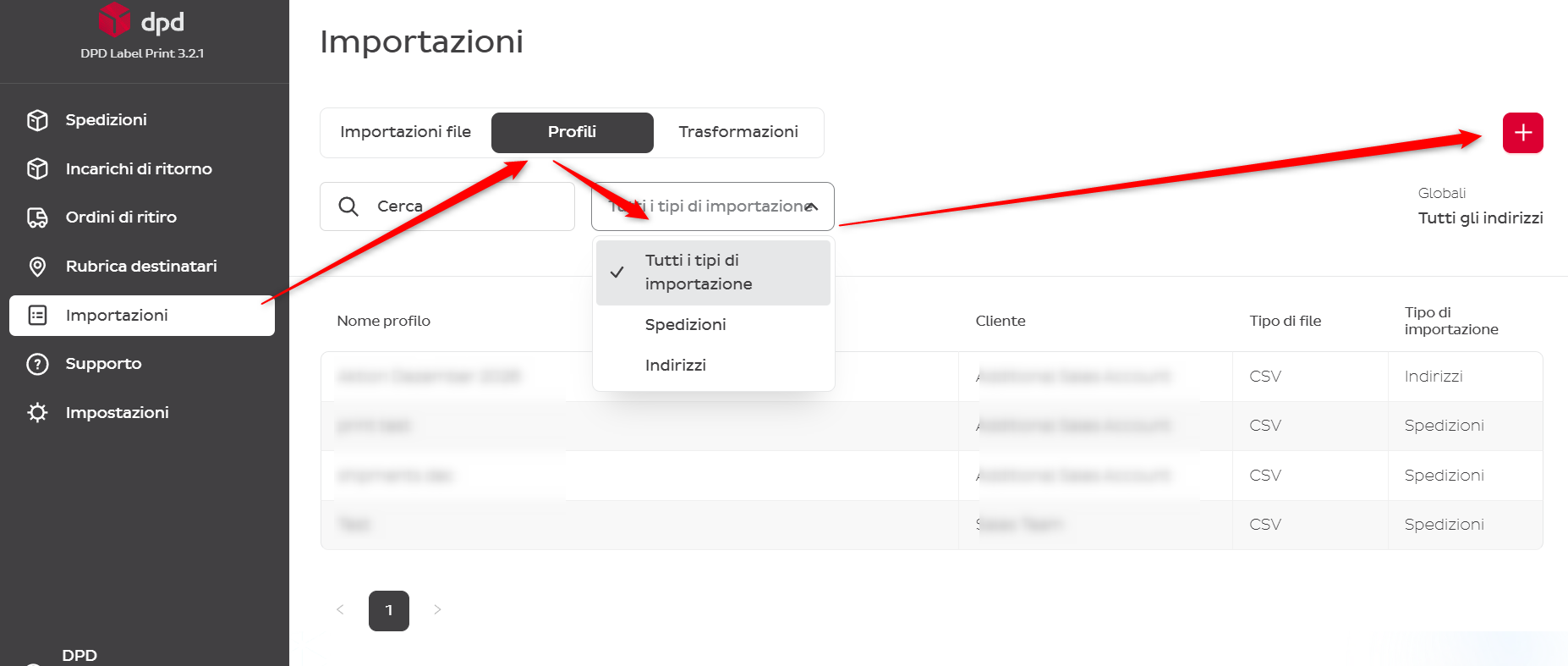
- Andare a Profili → Indirizzi o Spedizioni → premere +
- Selezionare Tipo di importazione → Indirizzi o Spedizioni
- Aggiungere un Nome profilo (ad es. rubrica)
- Selezionare Tipo file di importazione → CSV
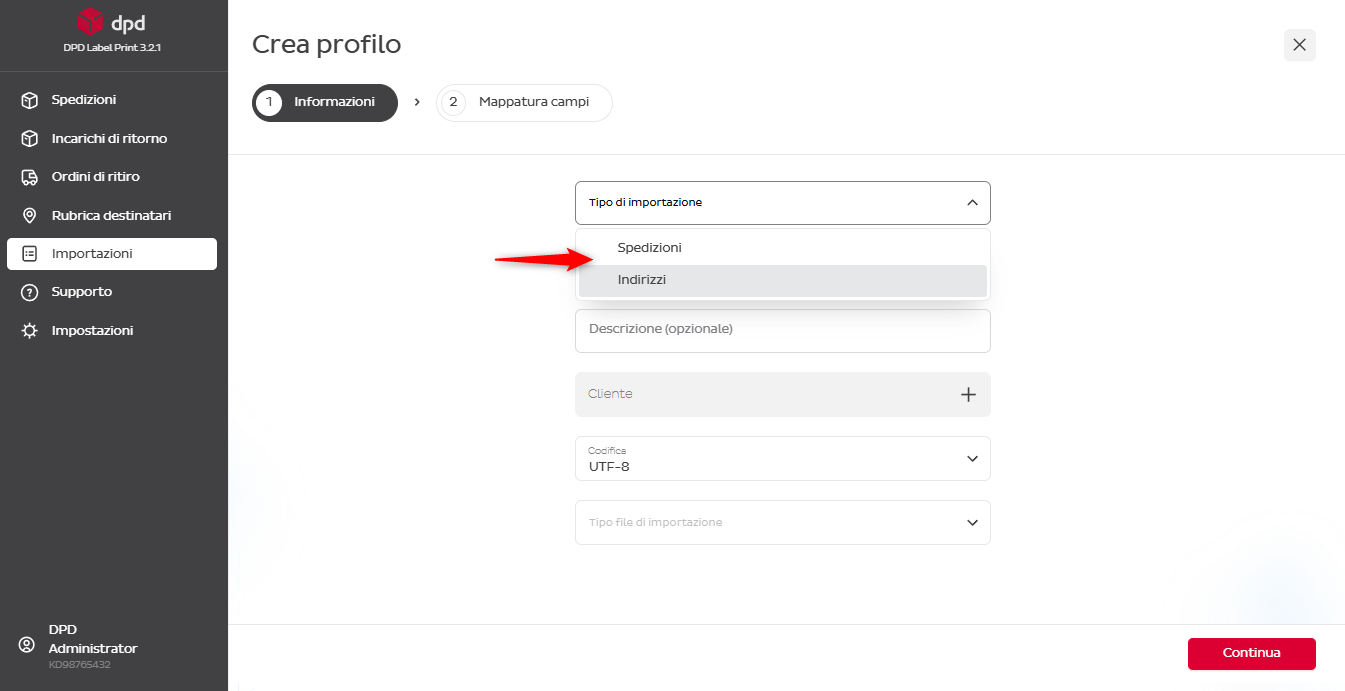
Il resto rimane come di default.

- Premere Continua
- Premere Carica file
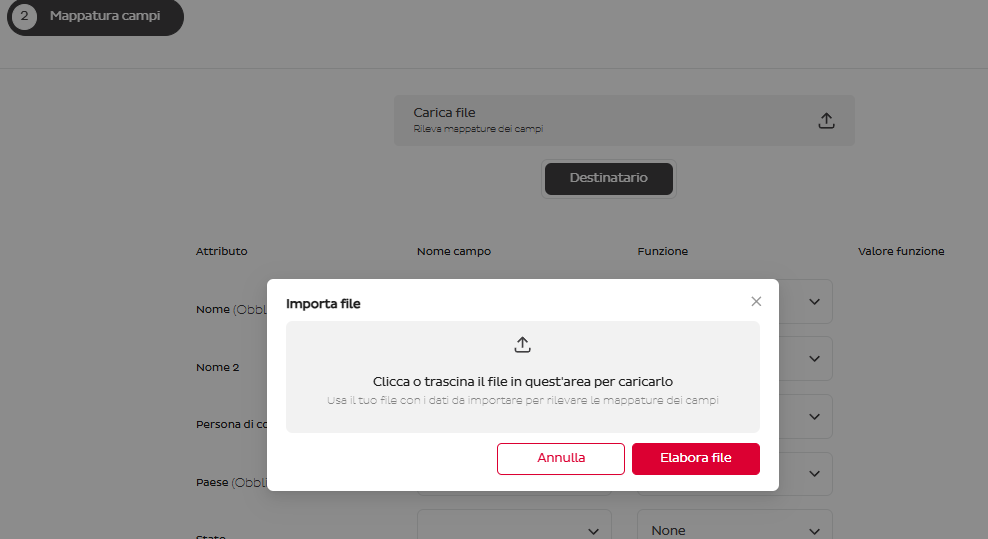
- Premere Elabora file
- Mappare i nomi dei campi in base ai nomi delle intestazioni del file CSV

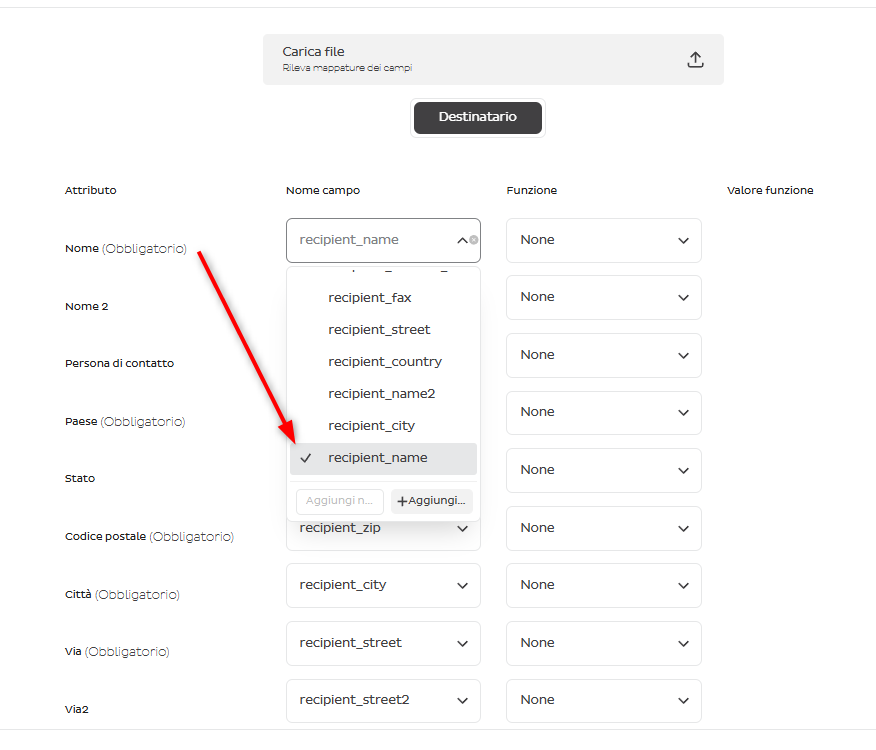
Se si dispone di un file CSV senza intestazione, l'elenco a discesa consiste in Posizione 0, 1, 2 ecc. La prima colonna (A) del foglio nel file CSV corrisponde alla Posizione 0.
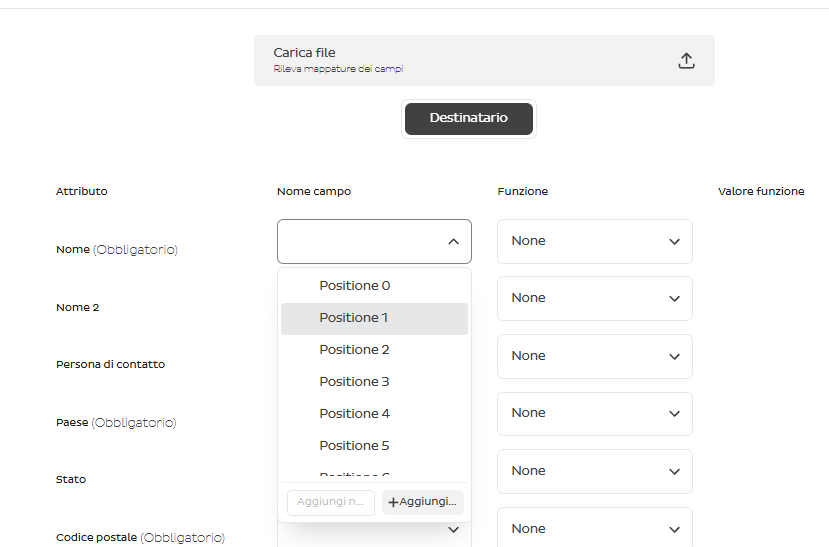
La colonna con Funzione può rimanere invariata.
Se necessario, aggiungere una Trasformazione — creata e utilizzata quando i dati del file CSV devono essere adattati per l'importazione. Ad esempio, se il nome del paese nel file è la Svizzera, ma il nostro sistema deve riceverlo nel formato ISO 3166-1 alpha-2 (CH).
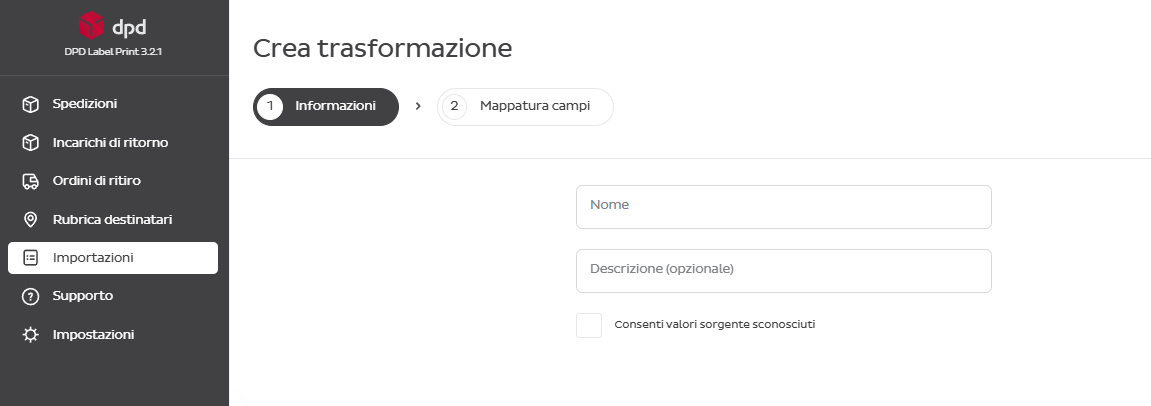
Una volta inseriti tutti i nomi dei campi obbligatori (e facoltativi), premere Salva.
Campi della spedizione che puoi mappare
Quando il tuo Tipo di importazione è Spedizioni, puoi mappare le colonne del CSV ai campi seguenti. Mappa solo le colonne di cui disponi — ciò che ometti resterà semplicemente vuoto.
Dettagli indirizzo (mittente / destinatario)
Ogni campo indirizzo può essere mappato separatamente per il mittente e il destinatario.
| Campo | Significato | Lunghezza max. | Obbligatorio? |
|---|---|---|---|
| Nome | Nome azienda o persona | 35 | Obbligatorio |
| Name2 | Seconda riga nome | 35 | Facoltativo |
| Contatto | Persona di contatto | 35 | Facoltativo |
| Paese | Paese come codice ISO (es. CH, DE) | 2 | Obbligatorio |
| Stato / provincia | Codice dello stato | 2 | Per US/CA |
| Codice postale | CAP / codice postale | 9 | Obbligatorio |
| Città | Città | 35 | Obbligatorio |
| Via | Nome e numero civico | 35 | Obbligatorio |
| Street2 | Riga indirizzo supplementare (solo destinatario) | 35 | Facoltativo |
| Numero civico | Numero civico separato | 8 | Per NL |
| Telefono | Telefono in formato internazionale +CCNNNNNN | 30 | Per GB |
| Indirizzo e-mail | 50 | Per i paesi non-CH/LI | |
| Riferimento | Il tuo riferimento indirizzo | 35 | Facoltativo |
| Lingua | Lingua del destinatario, ISO 639-1 (DE, EN, FR, IT) | 2 | Facoltativo |
I campi obbligatori si applicano al destinatario. Per il mittente puoi invece mappare un ID indirizzo mittente per recuperare una voce salvata della rubrica.
Dettagli del servizio
| Campo | Significato | Lunghezza max. | Obbligatorio? |
|---|---|---|---|
| Codice servizio | Il prodotto/servizio DPD per la spedizione (es. Classic, Express) | — | Facoltativo |
| Codici opzione | Opzioni di servizio aggiuntive, separate dal delimitatore multivalore | — | Facoltativo |
Puoi anche mappare un indirizzo di reso completo (nome, ragione sociale, contatto, via, numero civico, codice postale, città, paese, stato, telefono, e-mail, lingua) — gli stessi campi e limiti della tabella indirizzo qui sopra.
Dettagli del collo
| Campo | Significato | Lunghezza max. | Obbligatorio? |
|---|---|---|---|
| Peso | Peso del collo in kg (es. 2.5) | numero | Obbligatorio |
| Numero di colli | Quanti colli contiene la spedizione | numero | Facoltativo |
| Nota spedizione | Nota per la spedizione | 70 | Facoltativo |
| Nota spedizione di reso | Nota per la spedizione di reso | 70 | Facoltativo |
| Riferimento cliente 1–4 | I tuoi riferimenti a livello di spedizione | 35 ciascuno | Facoltativo |
| Riferimento collo 1 / 2 | I tuoi riferimenti a livello di collo, stampati su etichetta e manifesto | 35 ciascuno | Facoltativo |
| Riferimento collo 3 / 4 | Riferimenti collo aggiuntivi per uso personale | — | Facoltativo |
| Importo assicurato + valuta | Per il servizio Assicurazione integrativa: il valore assicurato e la relativa valuta (es. CHF) | valuta 3 | Facoltativo |
| Numero di colli swap | Numero di colli swap (servizio Swap) | numero | Facoltativo |
Per le merci pericolose in quantità limitate, puoi anche mappare: numero ONU, codice sostanza, gruppo di imballaggio, classe e peso della sostanza.
Il peso è obbligatorio per ogni collo — assicurati che il CSV abbia una colonna del peso (in kg) prima dell'importazione.
Caricare il file CSV

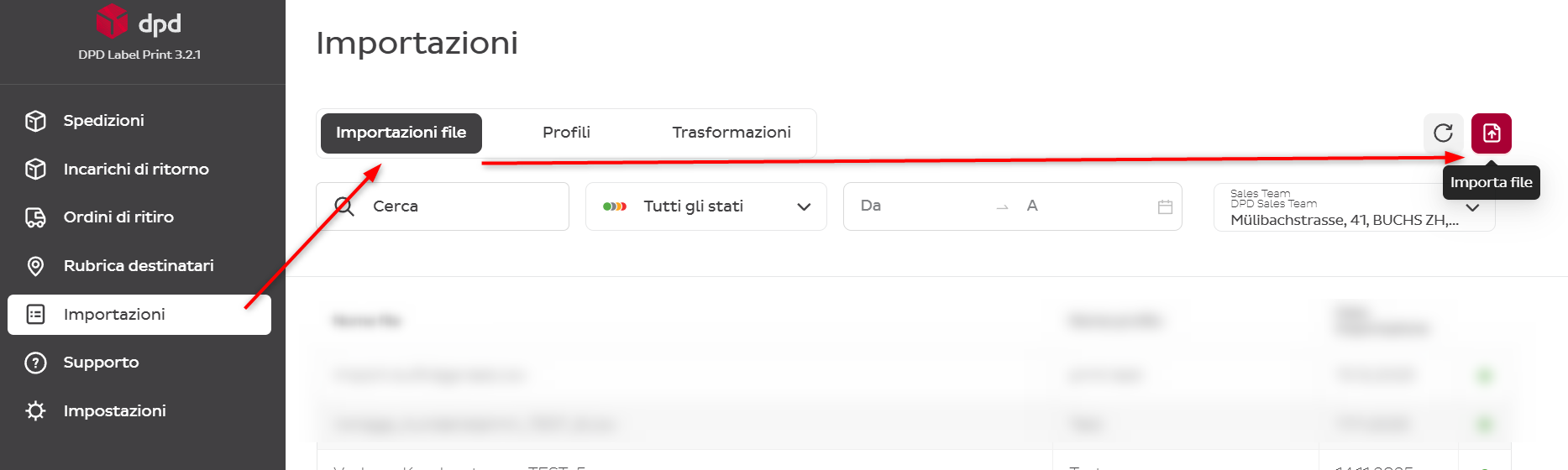
- Andare a Importazioni file
- Premere Importa file nell'angolo destro
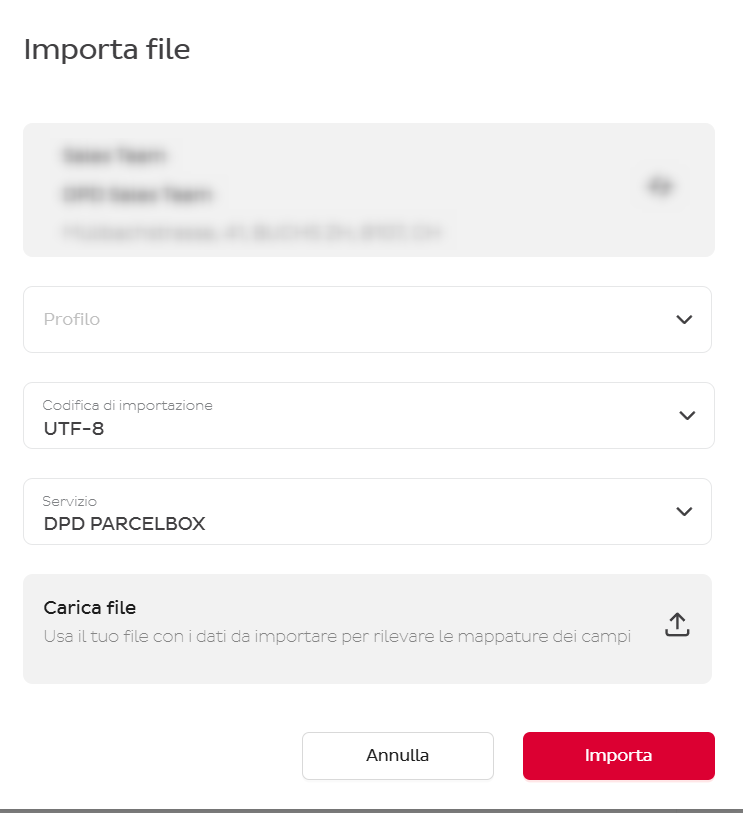
- Selezionare Profilo (il nome inserito nella 1a fase)
- Caricare il file CSV e premere Importa
- Premere Aggiorna
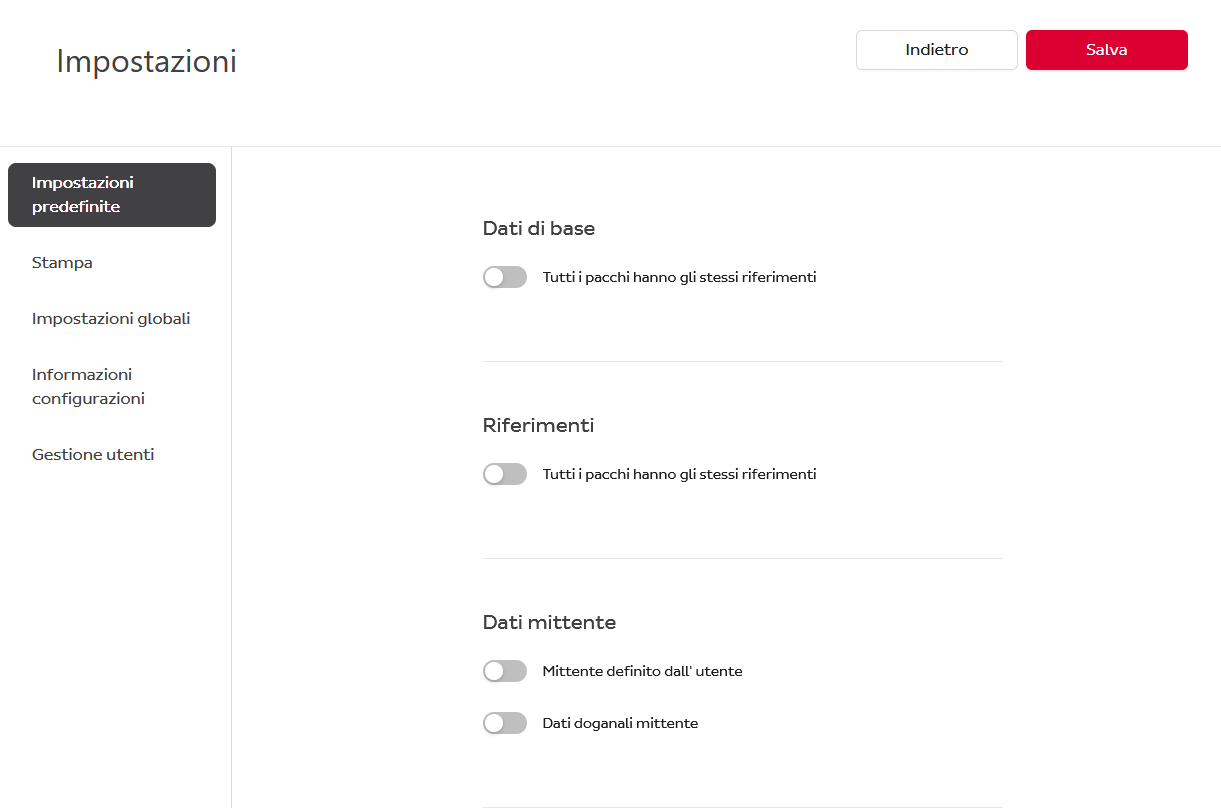
Le informazioni importate appariranno nella rubrica o nelle spedizioni.
Requisiti tecnici del file CSV
Il sistema supporta formati CSV flessibili con rilevamento automatico dell'intestazione e opzioni multiple di codifica/delimitatore.
Codifica caratteri
Scegliere una delle codifiche supportate:
| Codifica | Caso d'uso | Note |
|---|---|---|
| UTF-8 | Consigliato per tutti i file | Supporto universale, gestisce tutti i caratteri speciali |
| ISO-8859-1 | Lingue dell'Europa occidentale | Umlaut tedeschi (ä, ö, ü), accenti francesi (Latin-1) |
| Windows-1250 | Lingue dell'Europa centrale | Polacco, ceco, ungherese, slovacco |
| Windows-1251 | Caratteri cirillici | Ucraino, bulgaro, russo |
| Windows-1252 | Lingue dell'Europa occidentale | Tedesco, francese, italiano (Windows Latin-1) |
Salvare il CSV come UTF-8 in Excel: File → Salva con nome → CSV UTF-8 (delimitato da virgole)
Delimitatori di campo
| Delimitatore | Simbolo | Esportazione Excel (regione) | Usare se |
|---|---|---|---|
| Punto e virgola | ; | Excel europeo (DE/FR/IT) | Consigliato per i locali europei |
| Virgola | , | Excel USA/Regno Unito | I dati non contengono virgole |
| Tab | \t | Esportazione manuale | I dati contengono molti caratteri speciali |
| Pipe | | | Esportazioni database | Integrazioni tecniche |
I vostri dati non devono contenere il carattere di delimitazione o devono essere citati correttamente.
Formato intestazione CSV
Le intestazioni devono iniziare con una lettera (A–Z, a–z) o un trattino basso (_).
Caratteri ammessi nelle intestazioni (dopo il primo carattere):
| Carattere | Esempi |
|---|---|
| Lettere | A–Z, a–z |
| Numeri | 0–9 |
| Trattino basso | _ |
| Trattino | - |
| Punto | . |
| Spazio | |
| Parentesi | ( ) |
| Slash in avanti | / |
| Due punti | : |
| E commerciale | & |
| Virgola | , |
Non consentiti come primo carattere: numeri, simboli speciali ($, #, @, !, ecc.)
Esempi di intestazione validi:
Nome;Indirizzo1;Codice postale;Paese
DokStatus;DokDat.;Bestell_Nr;Gewicht.KG
Nome cliente;Via e numero;Data/ora;Stato (attivo)
nome_destinatario;indirizzo_destinatario;numero di tracking
Esempi di intestazione non valida:
123;456;789              (inizia con un numero)
$Importo;#ID;@Email      (caratteri speciali: $, #, @)
;Nome;Indirizzo          (prima colonna vuota)
Rilevamento automatico intestazione
Il sistema rileva automaticamente se la prima riga è un'intestazione:
- Caratteristiche dell'intestazione: contiene almeno una lettera, non puramente numerico, corrisponde allo schema di caratteri consentito
- Caratteristiche dei dati: la seconda riga contiene numeri, e-mail o testo significativamente diverso; differenza di lunghezza > 3 caratteri dall'intestazione
| Prima riga | Seconda riga | Risultato del rilevamento |
|---|---|---|
Nome;Indirizzo;Peso | John Doe;Main St 1;2,5 | Intestazione rilevata |
Cliente;Ordine;Totale | ACME Corp;12345;99.99 | Intestazione rilevata |
123;456;789 | 111;222;333 | Nessuna intestazione (tutti numeri) |
Attivo;In sospeso;Fatto | Attivo;Fatto;In sospeso | Ambiguo (lunghezze di testo simili) |
Parametri di configurazione CSV
| Parametro | Tipo | Descrizione | Esempio di valori |
|---|---|---|---|
columnDelimiter | Stringa | Carattere che separa i campi | ; , \t | |
decimalSeparator | Stringa | Punto decimale per i numeri | . (USA) o , (UE) |
multiValueDelimiter | Stringa | Separatore per campi multivalore | | ; , |
containsHeader | Booleano | Indica se la prima riga è un'intestazione | vero/falso |
Esempi separatori decimali:
Formato europeo (virgola come decimale):
Nome;Peso;Prezzo
Prodotto A;2,5;19,99
Prodotto B;1,8;15,50
Formato USA (punto come decimale):
Nome,Peso,Prezzo
Prodotto A,2.5,19.99
Prodotto B,1.8,15.50
Creazione di file CSV da Excel
-
Preparare i dati:
- Prima riga = intestazioni
- Nessuna riga vuota in alto
- Conteggio delle colonne coerente
-
Salvare come CSV:
- Europeo (punto e virgola): File → Salva con nome → CSV (delimitato da punto e virgola) *.csv
- UTF-8: File → Salva con nome → CSV UTF-8 (delimitato da virgole) *.csv
- US (virgola): File → Salva con nome → CSV (delimitato da virgole) *.csv
-
Verifica codifica:
- Aprire il file in Blocco note o TextEdit
- Controllare che i caratteri speciali (ä, ö, ü, é) siano visualizzati correttamente
Problemi e soluzioni comuni
Qualcosa non torna dopo l'importazione? Ecco i casi più comuni e come risolverli nel tuo profilo di importazione.
I caratteri speciali appaiono errati — es. Müller appare come Müller
La codifica del file non corrisponde al profilo. Salva di nuovo il file come UTF-8 (in Excel: Salva con nome → CSV UTF-8) e imposta Codifica su UTF-8 nel profilo. Apri il file in un editor di testo per verificare che gli accenti siano corretti.
I numeri vengono trattati come testo — es. 2,5 non è riconosciuto come numero
Il tuo segno decimale non corrisponde al profilo. Imposta il Separatore decimale in modo che corrisponda al file: una virgola (,) per i file europei, un punto (.) per i file US/internazionali.
Tutti i dati finiscono in un'unica colonna
Il profilo divide le colonne sul carattere sbagliato. Controlla quale carattere separa le colonne nel tuo file, quindi imposta il Delimitatore di colonna corrispondente — Excel europeo usa di solito un punto e virgola (;), Excel US una virgola (,).
La riga di intestazione viene importata come dati
La riga di intestazione non è stata riconosciuta. Assicurati che le intestazioni inizino con una lettera (non un numero), attiva Contiene intestazione nel profilo, e verifica che le righe di dati siano diverse dall'intestazione.
L'importazione fallisce o mostra colonne impreviste
Di solito è causato da righe o colonne superflue. Rimuovi le righe vuote all'inizio del file, assicurati che ogni riga abbia lo stesso numero di colonne ed elimina i delimitatori rimasti alla fine delle righe.
Lista di controllo prima dell'importazione
Prima di importare, verificare:
- La codifica del file è UTF-8 (o appropriata per la propria lingua)
- Il delimitatore corrisponde alla configurazione (punto e virgola per l'europeo, virgola per gli USA)
- Le intestazioni iniziano con lettere (se si utilizzano le intestazioni)
- Nessuna riga vuota in alto
- Conteggio delle colonne coerente su tutte le righe
- Il separatore decimale corrisponde al formato del numero
- I caratteri speciali (ä, ö, ü, é) vengono visualizzati correttamente nell'editor di testo
- Nessun spazio finale o delimitatori
- La dimensione del file è ragionevole (< 25 MB consigliati)