Kurzanleitung
Dieser Quick Guide richtet sich an Benutzer der Label Print-Anwendung. Er erklärt die grundlegenden Schritte zur Nutzung der Software, insbesondere das Anlegen von Sendungen.
1. Einleitung & Login
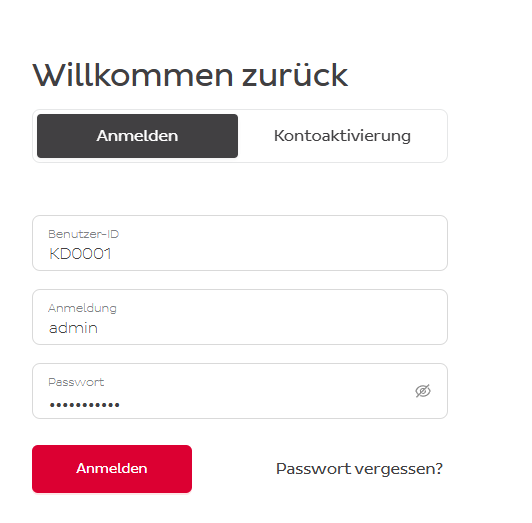
Um sich erfolgreich in der Anwendung anzumelden, gehen Sie bitte wie folgt vor:
- Starten Sie die Anwendung: https://label-print.dpd.ch/login
- Verwenden Sie die bereitgestellten Zugangsdaten:
- Benutzer-ID
- Login
- Passwort
Bitte beachten Sie, dass Ihre Anmeldedaten mit der eindeutigen E-Mail-Adresse für die Passwort-Wiederherstellung verknüpft sind.
Nach erfolgreichem Login erscheint die Startseite.
2. Startseite
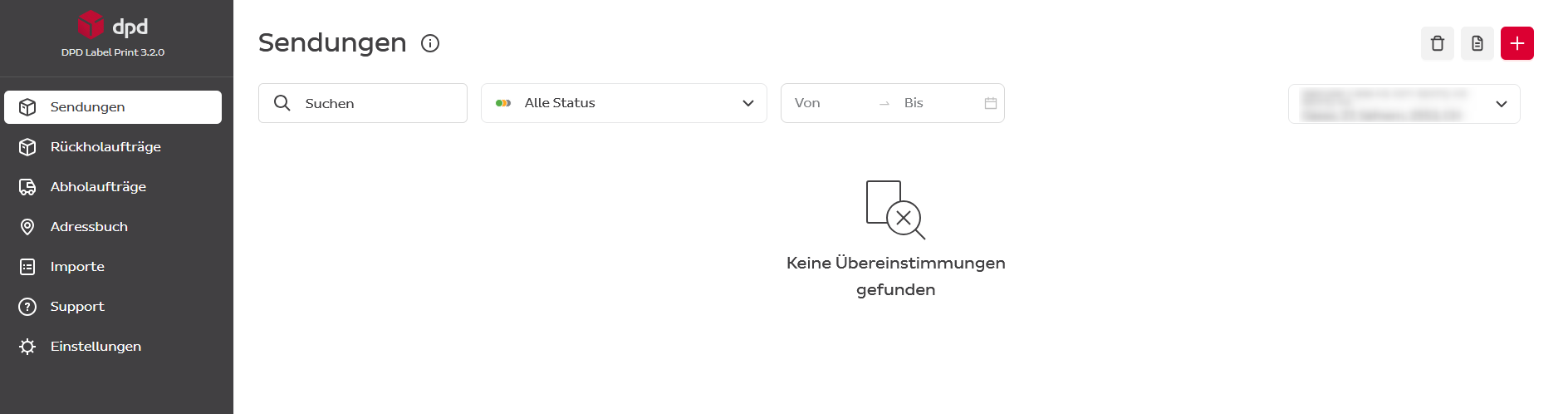
Nach dem Login sehen Sie die Übersichtsseite der Anwendung. Hier können Sie eine neue Sendung erstellen und die zuletzt erstellten Sendungen einsehen.
Wenn Ihr Benutzerkonto Zugriff auf mehrere Abholadressen hat, können Sie diese oben rechts durch Klicken auf die Abholadresse prüfen.
Die Sprache der Benutzeroberfläche ist mit der Sprache Ihres Browsers verknüpft. Wenn Sie diese ändern möchten, klicken Sie auf Ihren Namen unten links auf der Seite.
3. Sendung erstellen
Um eine neue Sendung zu erstellen:
- Gehen Sie zu Sendungen
- Klicken Sie auf das Plus-Symbol (+) oben rechts.
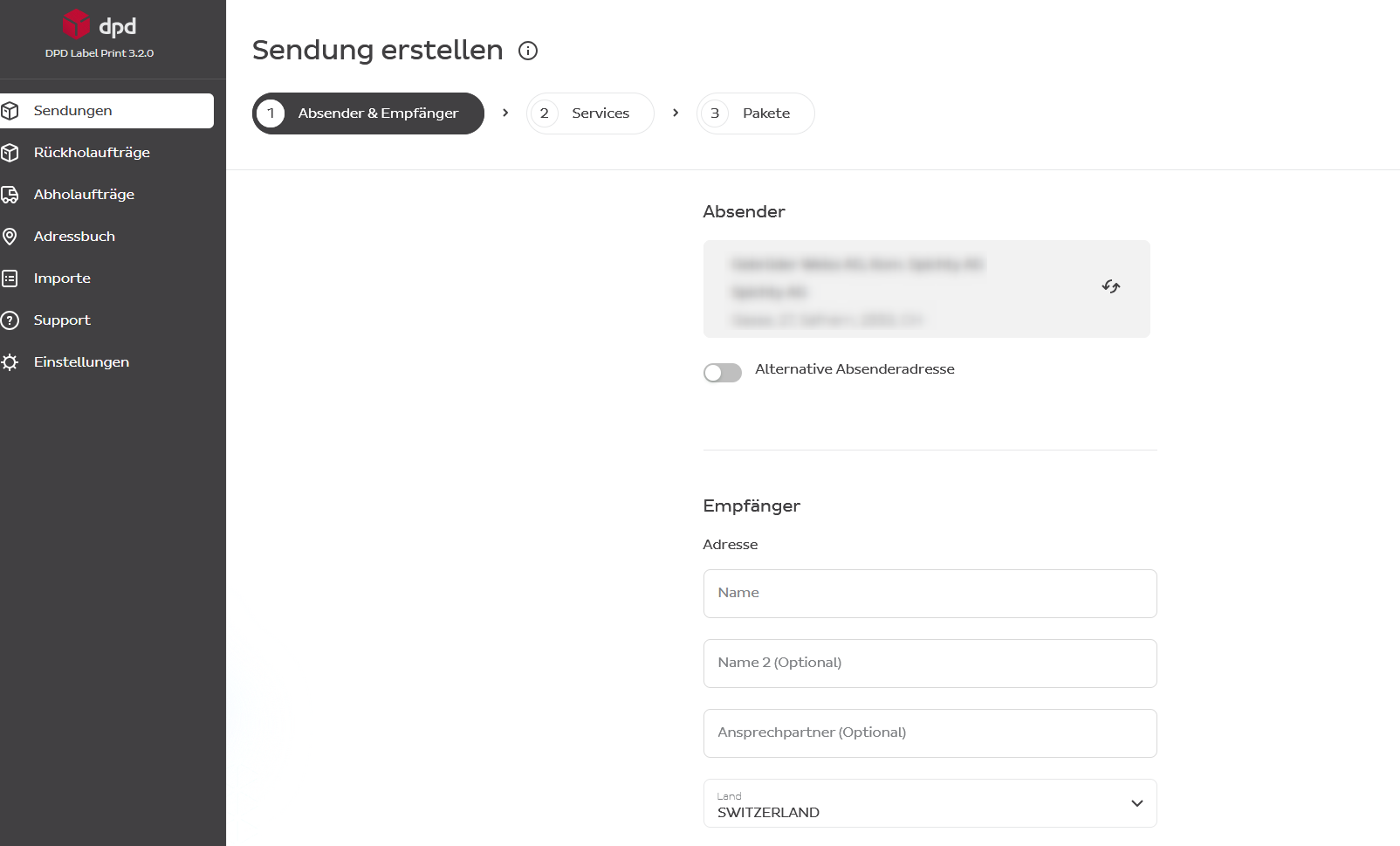
- Es öffnet sich ein Formular zur Eingabe der Sendungsdaten.
Alternativ können Sie eine Sendung auch aus Ihrem Adressbuch erstellen:
- Gehen Sie zu Adressen
- Klicken Sie auf eine Adresse — die Adressübersicht erscheint rechts in der Anwendung.
- Klicken Sie auf das Kästchen und Sie werden automatisch zu Sendungen weitergeleitet. Die Empfängerdaten werden aus dem Adressbuch vorausgefüllt.
3.1 Eingabefelder: Pflicht & Optional
Füllen Sie alle Pflichtfelder aus, damit die Sendung erstellt werden kann. Diese sind mit einem Sternchen (*) gekennzeichnet. Typische Pflichtfelder:
- Empfängeradresse
- Gewicht
- Versandmethode
Alle anderen Felder sind optional und können bei Bedarf ausgefüllt werden.
Bitte beachten Sie die Sonderregeln für Sendungen nach Liechtenstein und Monaco:
- Für Sendungen nach Liechtenstein: Postleitzahl von Liechtenstein eingeben, aber Schweiz als Land auswählen.
- Für Sendungen nach Monaco: Postleitzahl von Monaco eingeben, aber Frankreich als Land auswählen.
3.2 Alternative Absenderadresse
Alternative Absenderadresse ist optional und dient dazu, die tatsächlichen Absenderdaten auf dem Versandlabel zu verbergen, indem eine fiktive Absenderadresse auf dem Paket gedruckt wird. Diese Informationen werden nicht in Datenbanken gespeichert und erscheinen nur auf den gedruckten Labels.
Unter Einstellungen → Standardeinstellungen → Absenderdaten → Alternative Absenderadresse können Sie eine Standard-Maskierungsadresse festlegen, die optional auf Ihren Labels gedruckt wird.
Wenn Sie mehrere Abholadressen haben, müssen Sie zuerst die Abholadresse auswählen, damit die Standardeinstellungen in der Menüliste erscheinen.
3.3 Auswahl von Services
3.3.1 Service auswählen
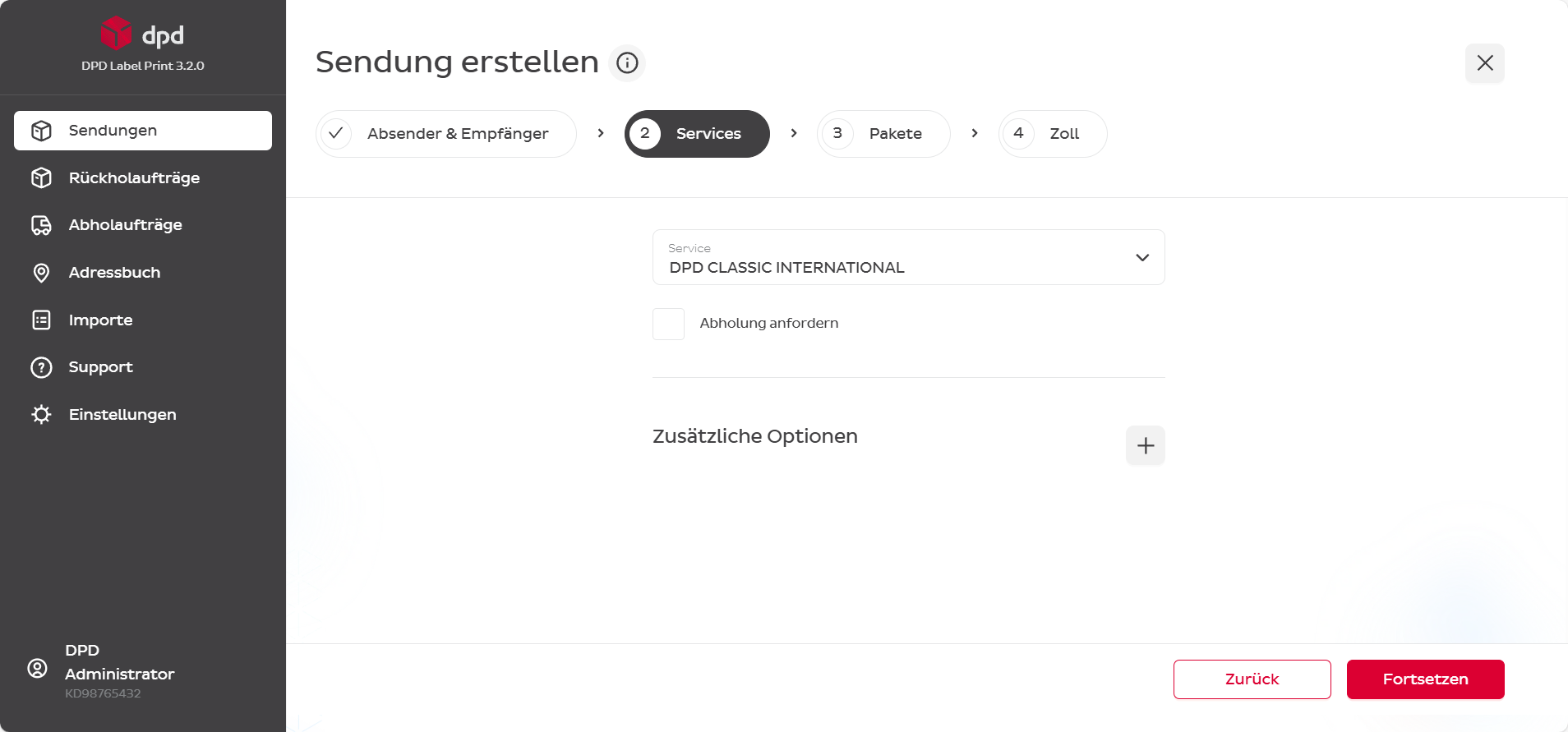
Nachdem die Informationen zu Absender und Empfänger ausgefüllt wurden, wählen Sie den DPD-Service für die Sendung aus.
Informationen zu Unterschieden zwischen den Services finden Sie hier: Pakete versenden Schweiz | DPD
Auf dieser Seite finden Sie auch eine Liste der angebotenen DPD Express-Services und deren Einschränkungen.
Wenn Sie eine Höherversicherung auswählen möchten, klicken Sie auf Zusatzoptionen.
3.3.2 Zusatzoptionen
Weitere verfügbare Zusatzoptionen sind:
- Begrenzte Mengen (LQ)
- Rücksendung
- SWAP
- TYRE
3.3.3 Abholung anfordern
Kunden mit kleinen Versandmengen können eine Abholung anfordern und durch Ankreuzen des Kästchens ein Datum wählen.
Wir empfehlen dringend, die separate Menüschaltfläche "Abholaufträge" zu verwenden, um eine bessere Übersicht über Ihre Anfragen zu haben.
3.4 Paketdetails
Nach Auswahl des Services geben Sie die Anzahl der Pakete, Gewichtsangaben und optional Referenzen an.
3.5 Etikettendruck
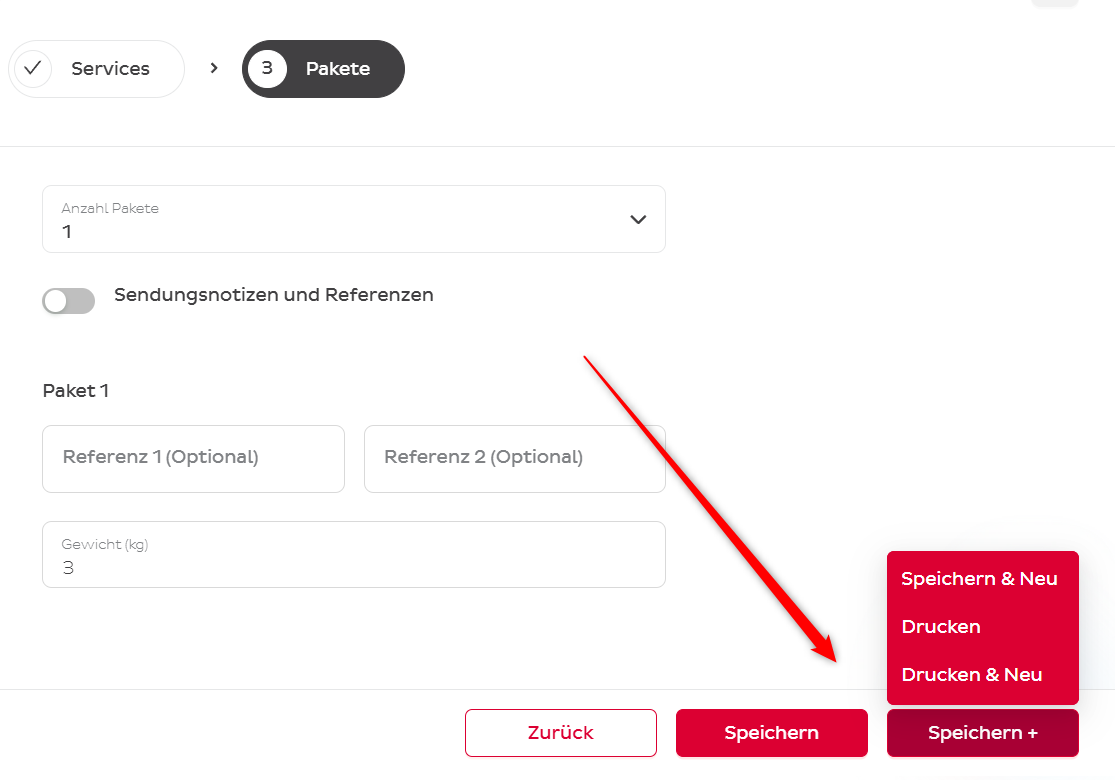
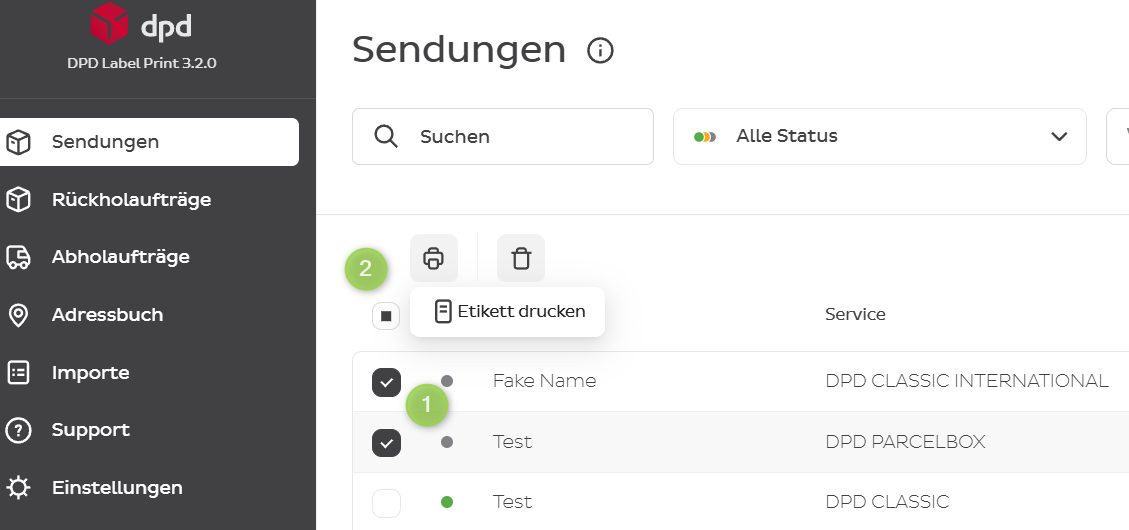
Etiketten können an 3 verschiedenen Zeitpunkten gedruckt werden.
3.5.1 Unmittelbar nach dem Erstellen einer Sendung
3.5.2 Mehrere Sendungen auswählen und Etiketten gleichzeitig drucken
3.5.3 Erstellte Sendung prüfen und Etikett drucken
Klicken Sie auf eine der Sendungen mit grauem Status. Auf der rechten Seite werden die Versanddetails angezeigt. Klicken Sie auf das Drucken-Symbol, um das Etikett auszudrucken.
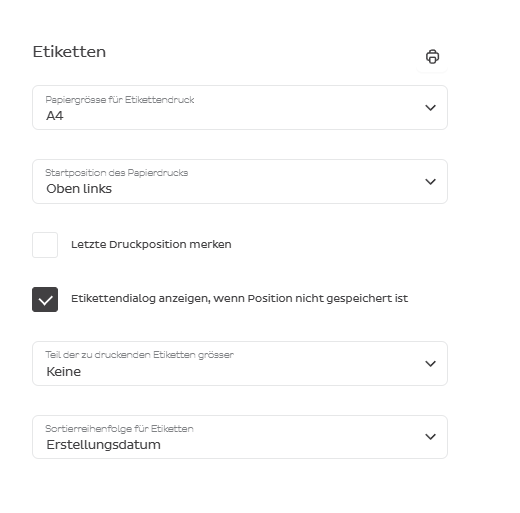
3.5.4 Druckeinstellungen
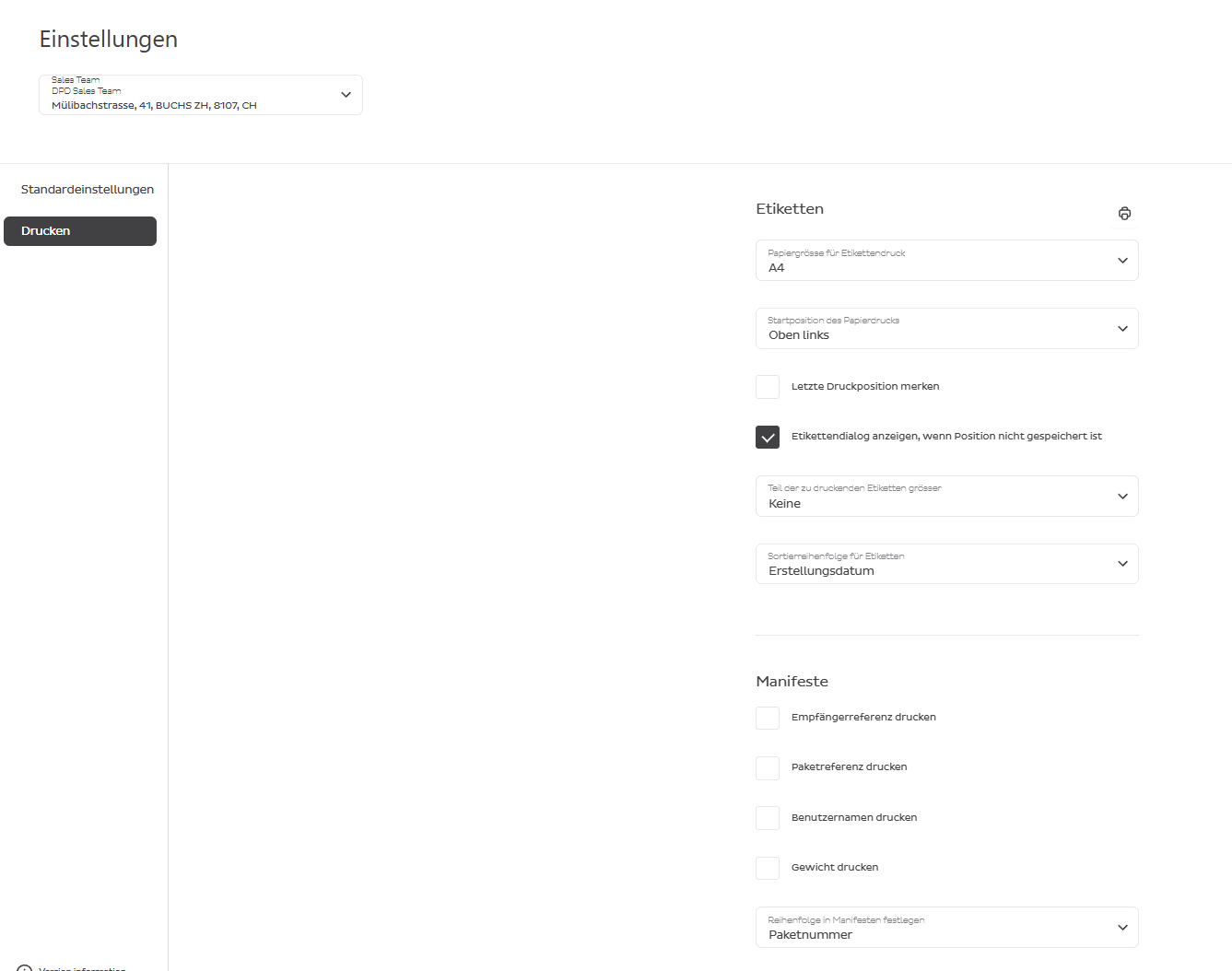
Gehen Sie zu Einstellungen → Drucken → Etiketten
Basierend auf Ihren Einstellungen und Druckeranforderungen haben Sie folgende Optionen:
- Papiergrösse A4 oder A6
- Paketreferenz oder Versandschein-Kommentar auf dem Etikett grösser als üblich darstellen
Sie können die Etikettenposition auf der A4-Seite vor jedem Druckzeitpunkt festlegen oder Label Print dies automatisch erledigen lassen.
Wenn Sie das Kästchen Letzte Druckposition merken ankreuzen, wird das Etikett auf der nächsten verfügbaren Position auf der A4-Seite gedruckt.
Wenn Sie die Position jedes Mal manuell auswählen möchten, kreuzen Sie das Kästchen Etikettenpositions-Dialog anzeigen, wenn Position nicht gemerkt an — dann erscheint vor dem Drucken ein Popup-Fenster.
4. Verwaltung der Sendungen
4.1 Bearbeiten
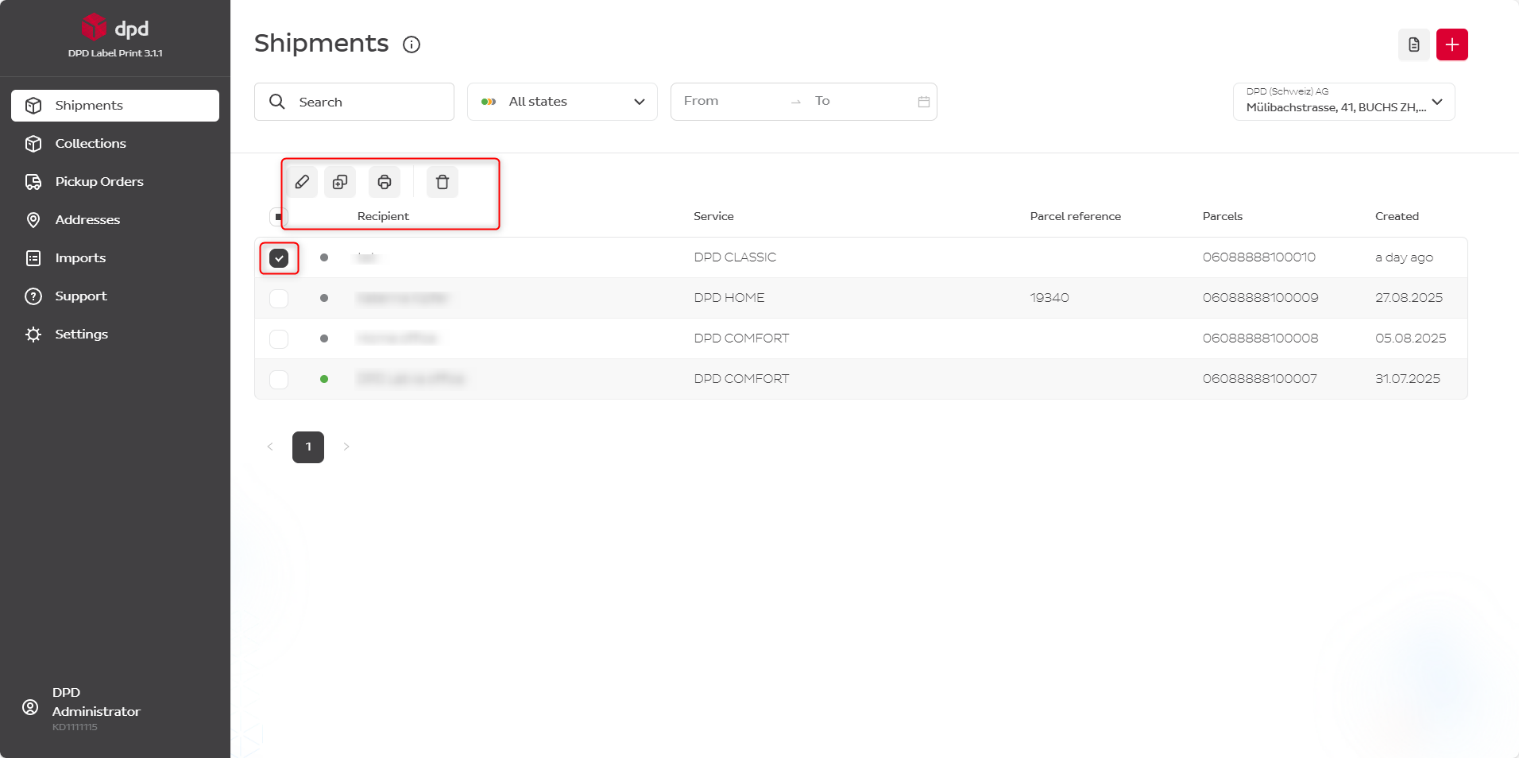
Wenn Sie auf das Kästchen vor der Sendung klicken, erscheinen oben in der Liste Schaltflächen, mit denen Sie die Sendungen bearbeiten können:
- Bearbeiten
- Duplizieren
- Löschen
Bitte beachten Sie, dass Sie die Sendungsinformationen bearbeiten oder löschen können, solange das Label noch nicht gedruckt wurde.
4.2 Status der Sendungen
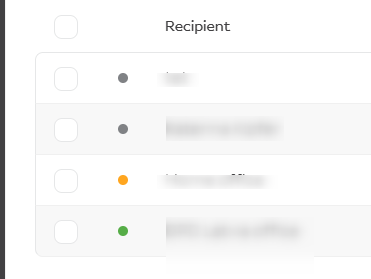
Der Statusfarbcode bleibt grau, bis das Etikett gedruckt wird, und Änderungen sind noch möglich.
Der gelbe Status sollte nicht länger als 15 Minuten andauern. Er zeigt an, dass das Etikett gedruckt wurde, die Sendungsdaten aber noch nicht von DPD verarbeitet wurden.
Der grüne Status zeigt an, dass die Datenübertragung an unsere Systeme nach dem Drucken des Etiketts erfolgreich abgeschlossen wurde.
Sie können Sendungen nach ihrem Status filtern.
| Farbe | Bedeutung |
|---|---|
| Grau | Das Label wurde noch nicht gedruckt — Änderungen sind noch möglich |
| Gelb | Das Label wurde gedruckt, DPD hat die Sendungsdaten noch nicht verarbeitet (max. 15 Min.) |
| Grün | Datenübertragung an DPD-Systeme erfolgreich abgeschlossen |
| Blauer Punkt | Manifest gedruckt (nur Filter) |
| Roter Punkt | Manifest nicht gedruckt (nur Filter) |
5. Manifeste
Ein Manifest ist ein PDF-Dokument mit einer Liste aller Pakete, die für die Abholung durch den DPD-Fahrer vorbereitet werden. Es kann optional folgende Informationen enthalten:
- Abholadresse
- Roll-up-Depotadresse
- Paketverfolgungsnummer
- Empfängeradressen der Pakete
- Paketgewicht
Wir empfehlen, das Manifest vor jeder Abholung zu drucken und dem Fahrer zu übergeben, damit er den Empfang der Pakete unterschreiben kann.
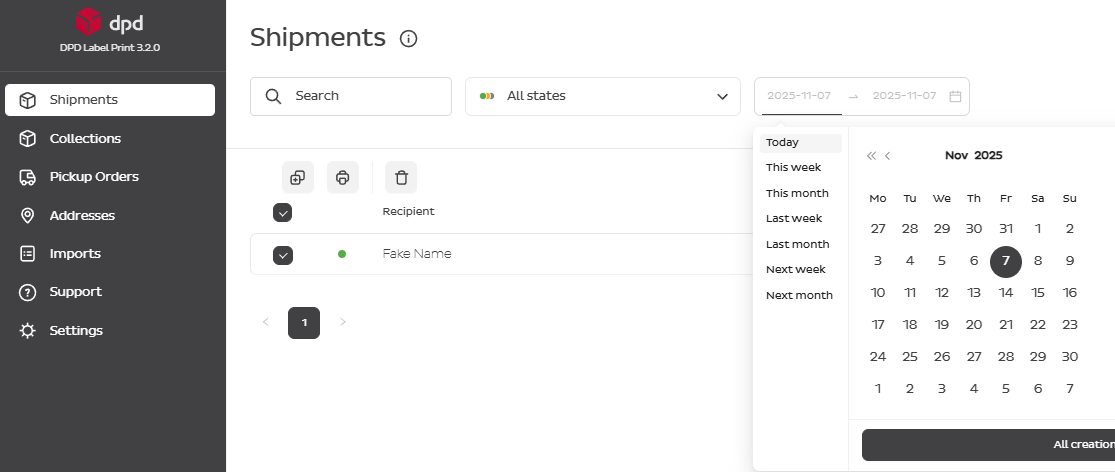
Sie können das Manifest für ausgewählte Sendungen drucken, indem Sie auf das Druckersymbol klicken.
Wenn Sie täglich Manifeste drucken, empfehlen wir, ein Datum im Kalender (heute) auszuwählen und dann alle Sendungen zu markieren, um ein einzelnes Manifest zu drucken.
Die auf den Manifesten angezeigten Informationen können in den Einstellungen angepasst werden: Einstellungen → Drucken → Manifeste
6. Rückholauftrag
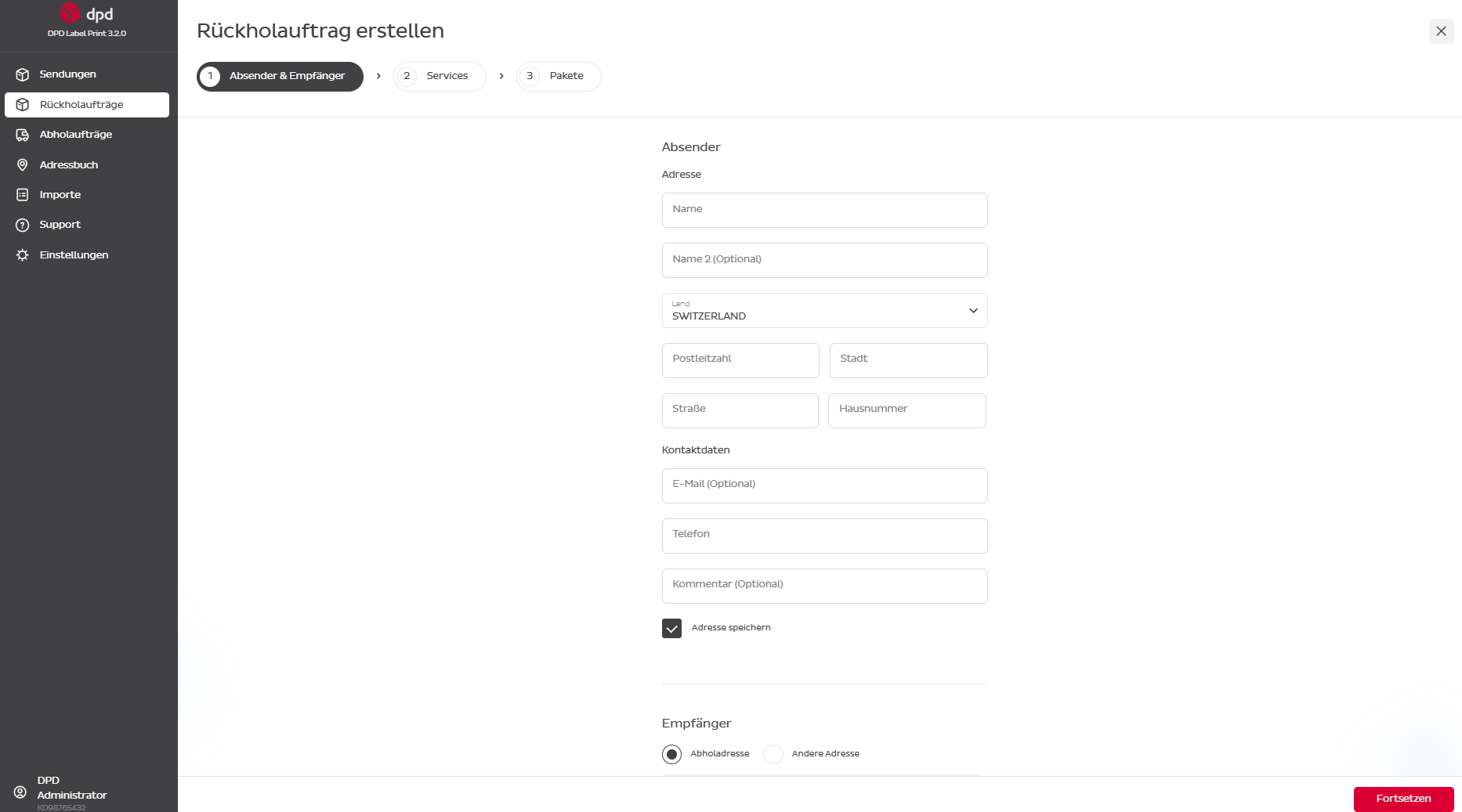
Wenn Sie eine Abholung von Waren von einem anderen Ort zu Ihnen (oder einem anderen Lieferort) organisieren müssen, können Sie einen Rückholauftrag erstellen.
Der Ablauf ist sehr ähnlich wie das Erstellen einer Sendung, jedoch werden für diese Sendung keine Etiketten gedruckt — der DPD-Fahrer bringt das Etikett mit und befestigt es beim Abholen am Paket.
7. Abholaufträge
Wenn Sie keine Vereinbarung über tägliche oder wöchentliche Abholungen haben, können Sie die Abholung Ihrer Pakete bei Bedarf organisieren.
Für Kunden mit täglichen Abholungen ist dieser Menüpunkt möglicherweise nicht sichtbar.
Um einen Abholauftrag zu erstellen, drücken Sie den roten Button mit + oben rechts.
Falls Sie mehrere Abholadressen haben, stellen Sie sicher, dass Sie den richtigen Abholort auswählen.
Wählen Sie den Tag und die geschätzte Anzahl der Pakete aus.
8. CSV-Dateiimport
8.1 Profil erstellen
Wenn Sie Pakete an eine große Anzahl von Empfängern senden möchten, können Sie die Datei-Import-Funktion nutzen.
Vor dem Import müssen Sie ein Importprofil erstellen.
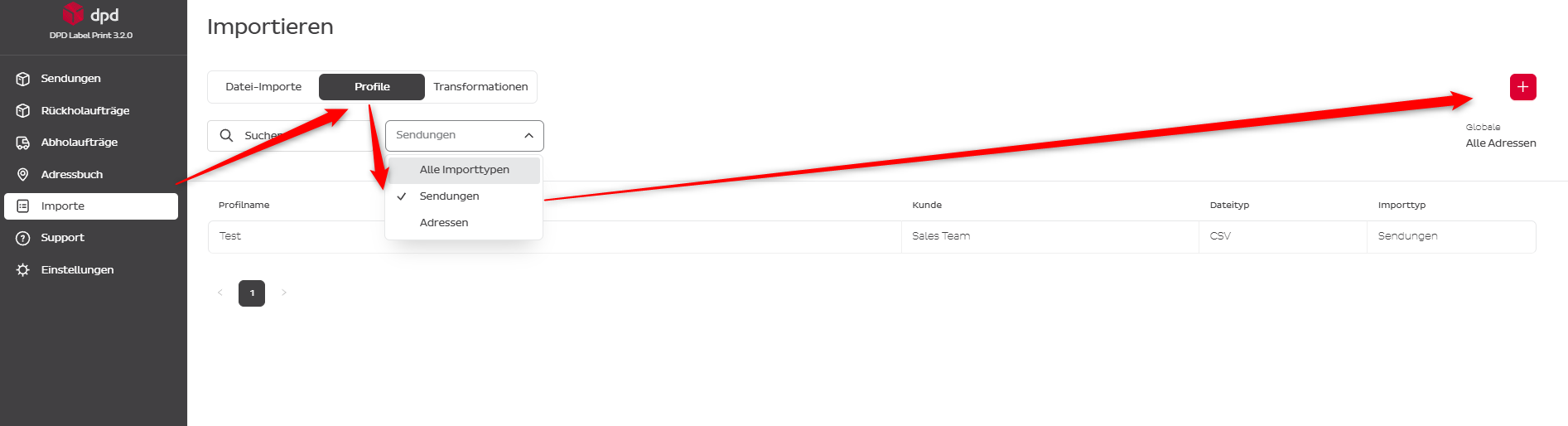
- Gehen Sie zu DPD Label Print → wählen Sie Profile → Adressen oder Sendungen → drücken Sie +
- Wählen Sie Importtyp → Adressen oder Sendungen
- Geben Sie den Profilnamen ein (z. B. Adressbuch)
- Wählen Sie Importdateityp → CSV
Der Rest bleibt standardmäßig.
- Drücken Sie Weiter
- Drücken Sie Datei hochladen
- Drücken Sie Datei verarbeiten
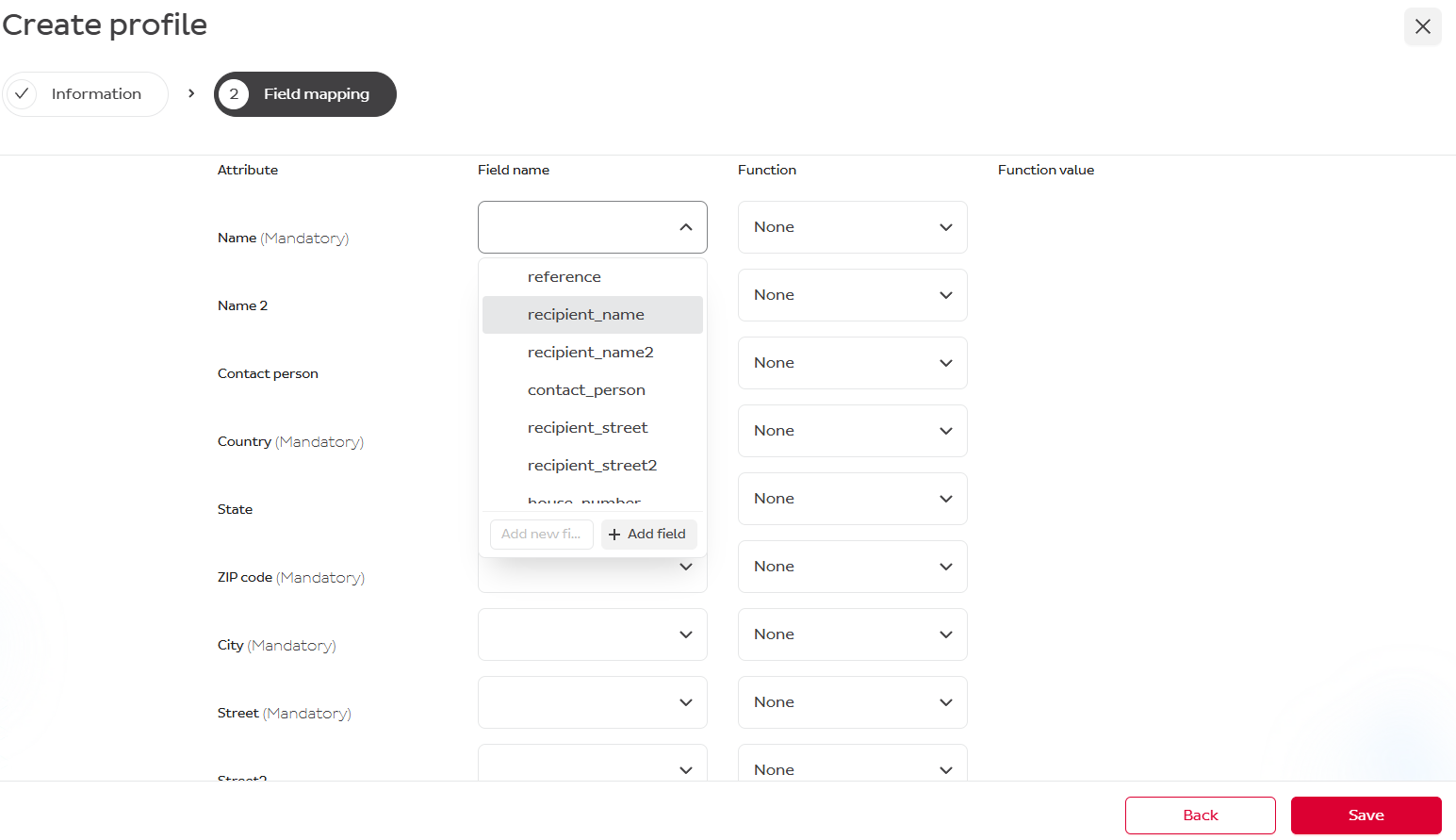
- Weisen Sie die Feldnamen entsprechend den Kopfzeilennamen in Ihrer CSV-Datei zu.
Wenn Sie eine CSV-Datei ohne Kopfzeile haben, besteht die Dropdown-Liste aus Position 0, 1, 2 usw. Die erste Spalte (A) des CSV-Datei-Blatts entspricht Position 0.
Die Spalte Funktion kann unverändert bleiben.
Falls erforderlich, fügen Sie eine Transformation hinzu — diese wird erstellt und verwendet, wenn Daten aus der CSV-Datei für den Import angepasst werden müssen. Zum Beispiel wenn der Ländername in Ihrer Datei "Schweiz" lautet, unser System es aber im Format ISO 3166-1 alpha-2 ("CH") benötigt.
Sobald alle Pflicht- (und optionalen) Feldnamen eingegeben sind, drücken Sie Speichern.
8.2 CSV-Datei hochladen
- Gehen Sie zu Datei-Importe
- Drücken Sie Datei importieren oben rechts
- Wählen Sie das Profil (der Name, den Sie in Schritt 1 eingegeben haben)
- Laden Sie die CSV-Datei hoch und drücken Sie Importieren
- Drücken Sie Aktualisieren
Die importierten Informationen sollten in Ihrem Adressbuch oder Ihren Sendungen erscheinen.
8.3 Technische Anforderungen für CSV-Dateien
Das System unterstützt flexible CSV-Formate mit automatischer Kopfzeilenerkennung und mehreren Kodierungs-/Trennzeichenoptionen.
8.3.1 Zeichenkodierung
Wählen Sie eine der unterstützten Kodierungen:
| Kodierung | Anwendungsfall | Hinweise |
|---|---|---|
| UTF-8 | Empfohlen für alle Dateien | Universelle Unterstützung, alle Sonderzeichen |
| ISO-8859-1 | Westeuropäische Sprachen | Deutsche Umlaute (ä, ö, ü), französische Akzente |
| Windows-1251 | Kyrillische Zeichen | Ukrainisch, Bulgarisch |
Tipp: Speichern Sie Ihre CSV-Datei als UTF-8 in Excel: Datei → Speichern unter → CSV UTF-8 (durch Komma getrennt)
Feldtrennzeichen:
| Trennzeichen | Symbol | Excel-Export (Region) | Wann verwenden |
|---|---|---|---|
| Semikolon | ; | Europäisches Excel (DE/FR/IT) | Empfohlen für europäische Regionen |
| Komma | , | US/UK Excel | Daten enthalten keine Kommas |
| Tabulator | \t | Manueller Export | Daten enthalten viele Sonderzeichen |
| Pipe | | | Datenbankexporte | Technische Integrationen |
Wichtig: Ihre Daten dürfen das Trennzeichen nicht enthalten oder müssen korrekt in Anführungszeichen gesetzt sein.
8.3.2 CSV-Kopfzeilenformat
Kopfzeilen müssen mit einem Buchstaben (A-Z, a-z) oder einem Unterstrich (_) beginnen.
Erlaubte Zeichen in Kopfzeilen (nach dem ersten Zeichen):
- Buchstaben: A-Z, a-z
- Zahlen: 0-9
- Unterstrich:
_ - Bindestrich:
- - Punkt:
. - Leerzeichen
- Klammern:
( ) - Schrägstrich:
/ - Doppelpunkt:
: - Kaufmännisches Und:
& - Komma:
,
Nicht erlaubt als erstes Zeichen: Zahlen, Sonderzeichen ($, #, @, ! usw.)
Gültige Kopfzeilen-Beispiele:
Name;Adresse1;PLZ;Land
DokStatus;DokDat.;Bestell_Nr;Gewicht.KG
Kundenname;Strasse & Hausnummer;Datum/Zeit;Status (Aktiv)
empfaenger_name;empfaenger_adresse;sendungsnummer
Ungültige Kopfzeilen-Beispiele:
123;456;789                (beginnt mit Zahl)
$Betrag;#ID;@Email         (Sonderzeichen: $, #, @)
;Name;Adresse              (erste Spalte leer)
8.3.3 Kopfzeilenerkennung
Das System erkennt automatisch, ob die erste Zeile eine Kopfzeile ist, indem es analysiert:
-
Kopfzeilen-Eigenschaften:
- Enthält mindestens einen Buchstaben
- Nicht rein numerisch (z. B. ist "123" keine Kopfzeile)
- Entspricht dem erlaubten Zeichenmuster
-
Dateneigenschaften:
- Zweite Zeile enthält Zahlen, E-Mails oder deutlich anderen Text
- Längenunterschied > 3 Zeichen zur Kopfzeile
| Erste Zeile | Zweite Zeile | Erkennungsergebnis |
|---|---|---|
Name;Adresse;Gewicht | Max Mustermann;Hauptstr. 1;2,5 | Kopfzeile (Buchstaben vs. Text/Zahlen) |
Kunde;Auftrag;Gesamt | ACME GmbH;12345;99,99 | Kopfzeile (Text vs. Zahlen) |
123;456;789 | 111;222;333 | Keine Kopfzeile (alle numerisch) |
Aktiv;Ausstehend;Fertig | Aktiv;Fertig;Ausstehend | Mehrdeutig (ähnliche Textlängen) |
8.3.4 CSV-Konfigurationsparameter
| Parameter | Typ | Beschreibung | Beispielwerte |
|---|---|---|---|
| columnDelimiter | Zeichenkette | Zeichen zur Feldseparierung | ; , \t | |
| decimalSeparator | Zeichenkette | Dezimaltrennzeichen für Zahlen | . (US) oder , (EU) |
| multiValueDelimiter | Zeichenkette | Trennzeichen für Mehrfachwertfelder | | ; , |
| containsHeader | Boolean | Ob erste Zeile eine Kopfzeile ist | true / false |
Dezimaltrennzeichen-Beispiele:
Europäisches Format (Komma als Dezimaltrennzeichen):
Name;Gewicht;Preis
Produkt A;2,5;19,99
Produkt B;1,8;15,50
US-Format (Punkt als Dezimaltrennzeichen):
Name,Gewicht,Preis
Produkt A,2.5,19.99
Produkt B,1.8,15.50
8.3.5 CSV-Dateien aus Excel erstellen
-
Daten vorbereiten:
- Erste Zeile = Kopfzeilen
- Keine leeren Zeilen oben
- Konsistente Spaltenanzahl prüfen
-
Als CSV speichern:
- Europäisch (Semikolon): Datei → Speichern unter → CSV (Semikolon getrennt) *.csv
- UTF-8: Datei → Speichern unter → CSV UTF-8 (durch Komma getrennt) *.csv
- US (Komma): Datei → Speichern unter → CSV (durch Komma getrennt) *.csv
-
Kodierung prüfen:
- Datei in Notepad/TextEdit öffnen
- Prüfen, ob Sonderzeichen (ä, ö, ü, é) korrekt angezeigt werden
8.3.6 Häufige Probleme & Lösungen
Sonderzeichen werden falsch angezeigt
Problem: Müller erscheint als Müller
Lösung:
- Datei als UTF-8 speichern
- In Excel: Format "CSV UTF-8" verwenden, nicht normales CSV
- Im Texteditor prüfen, ob Sonderzeichen korrekt aussehen
Zahlen werden nicht erkannt
Problem: 2,5 wird als Text statt als Zahl behandelt
Lösung:
decimalSeparatorentsprechend Ihrem Dateiformat setzen- Europäisch:
"decimalSeparator": "," - US/International:
"decimalSeparator": "."
Falsches Trennzeichen
Problem: Alle Daten erscheinen in der ersten Spalte
Lösung:
- Tatsächliches Trennzeichen in der Datei prüfen
- Europäisches Excel verwendet
;(Semikolon) - US-Excel verwendet
,(Komma) - Richtiges
columnDelimitersetzen
Kopfzeile nicht erkannt
Problem: Das System behandelt die Kopfzeile als Daten
Lösung:
- Sicherstellen, dass Kopfzeilen mit Buchstaben beginnen, nicht mit Zahlen
"containsHeader": trueexplizit setzen- Prüfen, ob Datenzeilen sich von Kopfzeilen unterscheiden
Leere Zeilen oder zusätzliche Spalten
Problem: Import schlägt fehl oder hat unerwartete Spalten
Lösung:
- Leere Zeilen am Anfang der Datei entfernen
- Sicherstellen, dass alle Zeilen die gleiche Anzahl Spalten haben
- Abschliessende Trennzeichen entfernen
Checkliste vor dem Import:
- Dateikodierung ist UTF-8 (oder für Ihre Sprache geeignet)
- Trennzeichen entspricht der Konfiguration (Semikolon für Europa, Komma für USA)
- Kopfzeilen beginnen mit Buchstaben (falls Kopfzeilen verwendet werden)
- Keine leeren Zeilen oben
- Konsistente Spaltenanzahl in allen Zeilen
- Dezimaltrennzeichen entspricht Ihrem Zahlenformat
- Sonderzeichen (ä, ö, ü, é) werden im Texteditor korrekt angezeigt
- Keine abschliessenden Leerzeichen oder Trennzeichen
- Dateigrösse ist angemessen (< 25 MB empfohlen)
9. Einstellungen
9.1 Standardeinstellungen
Hinweis: Wenn Sie mehrere Abholadressen haben, müssen Sie zunächst eine auswählen, damit die Standardeinstellungen in der Menüliste erscheinen.
9.2 Druckeinstellungen
9.3 Benutzerverwaltung
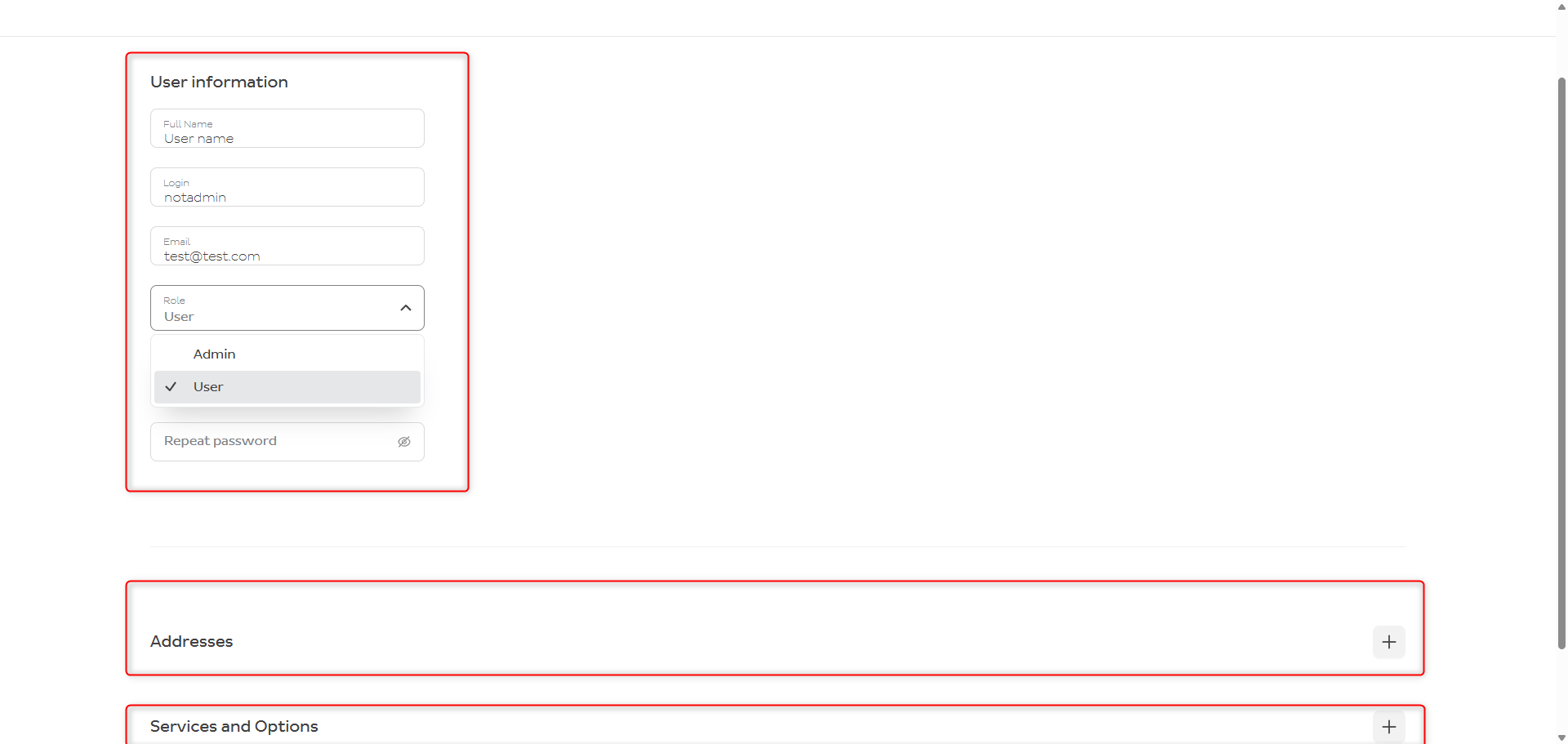
Ein Administrator kann weitere Administratoren und Benutzer erstellen und deren Zugriffsrechte verwalten (Auswahl von Services und Abholadressen, falls mehrere Abholorte vorhanden sind).
Um einen Benutzer zu erstellen, gehen Sie zu Einstellungen → Benutzerverwaltung → +.
Bitte beachten Sie, dass alle Label Print-Benutzer eine eindeutige E-Mail-Adresse haben müssen.
Beim Erstellen eines Benutzers stellen Sie sicher, dass Sie die Adresse und Services sowie Optionen hinzugefügt haben — sonst kann der Benutzer sich nicht anmelden oder eine Sendung erstellen.
Um einen Benutzer zu ändern oder zu löschen, klicken Sie auf den Namen und dann oben rechts.

10. Zusätzliche Hinweise
- Stellen Sie sicher, dass alle Eingaben korrekt sind, bevor Sie das Programm speichern.
- Falls Sie Probleme haben, wenden Sie sich bitte an den IT-Support.
Kontakt:
DPD Schweiz AG CIT Migration Team labelprint@dpd.ch