Guida rapida
Questa guida rapida è rivolta agli utenti dell'applicazione Label Print. Spiega i passaggi di base per l'utilizzo del software, in particolare la creazione di spedizioni.
Introduzione & Login
Per accedere correttamente all'applicazione, procedere come segue:
- Avviare l'applicazione: https://label-print.dpd.ch/login
- Utilizzare i dati di accesso forniti:
- ID utente
- Login
- Password
Tenere presente che le credenziali di accesso sono collegate all'indirizzo e-mail univoco per il ripristino della password.
Una volta effettuato il login, apparirà la pagina iniziale.

2. Homepage
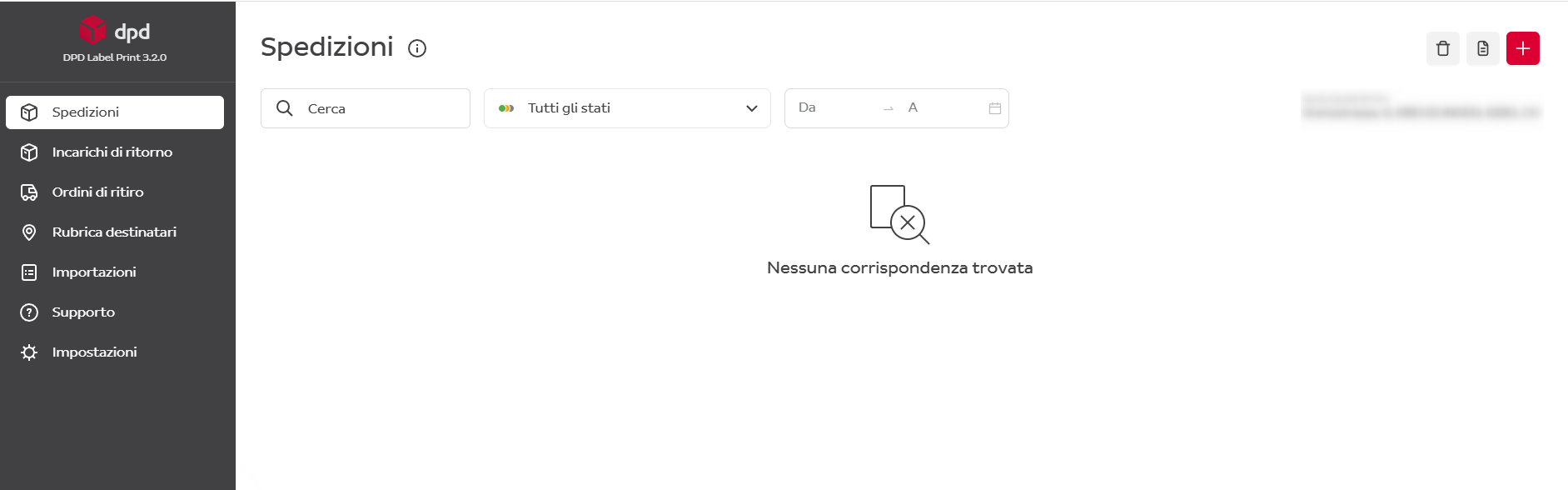
Dopo aver effettuato il login, verrà visualizzata la pagina di riepilogo dell'applicazione. Viene visualizzata l'opzione per creare una spedizione e gli invii creati più di recente.
Se l'account utente ha accesso a più indirizzi di ritiro, è possibile controllarli nell'angolo in alto a destra cliccando sull'indirizzo di ritiro.
La lingua dell'interfaccia è collegata alla lingua del browser. Per modificarla cliccare sul nome utente nell'angolo in basso a sinistra della pagina.
3. Creare una spedizione
Per creare una nuova spedizione:
- Andare a Spedizioni
- Fare clic sul segno più (+) in alto a destra.
- Si aprirà un modulo per l'inserimento dei dati dell'invio.
In alternativa, è possibile creare una spedizione dalla rubrica:
- Andare a Indirizzi
- Cliccando su un indirizzo verrà visualizzata la panoramica dell'indirizzo a destra dell'applicazione.
- Cliccando sulla casella si viene trasferiti automaticamente a Spedizioni. I dati del destinatario saranno precompilati dalla rubrica.
3.1 Campi di immissione: Obbligatorio e facoltativo
Compilare tutti i campi obbligatori in modo da poter creare la spedizione. Sono contrassegnati da un asterisco (*). Tipici campi obbligatori:
- Indirizzo destinatario
- Peso
- Modalità di spedizione
Tutti gli altri campi sono facoltativi e possono essere compilati se necessario.
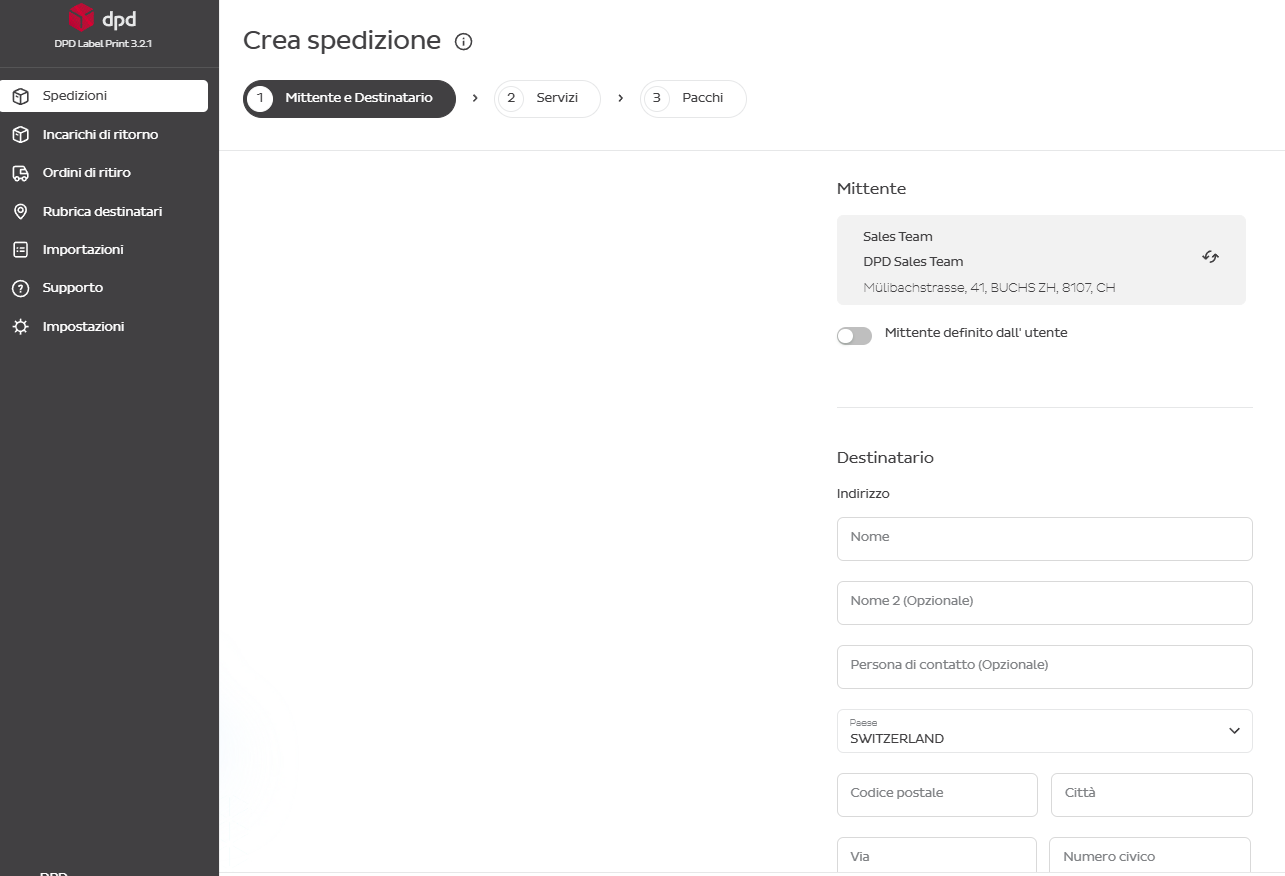
Tenere presente che esistono regole speciali per la creazione di spedizioni per Liechtenstein e Monaco:
- Quando si crea una spedizione inserire il CAP del Liechtenstein, ma selezionare la Svizzera come Paese.
- Quando si crea una spedizione inserire il CAP di Monaco e selezionare la Francia come Paese.
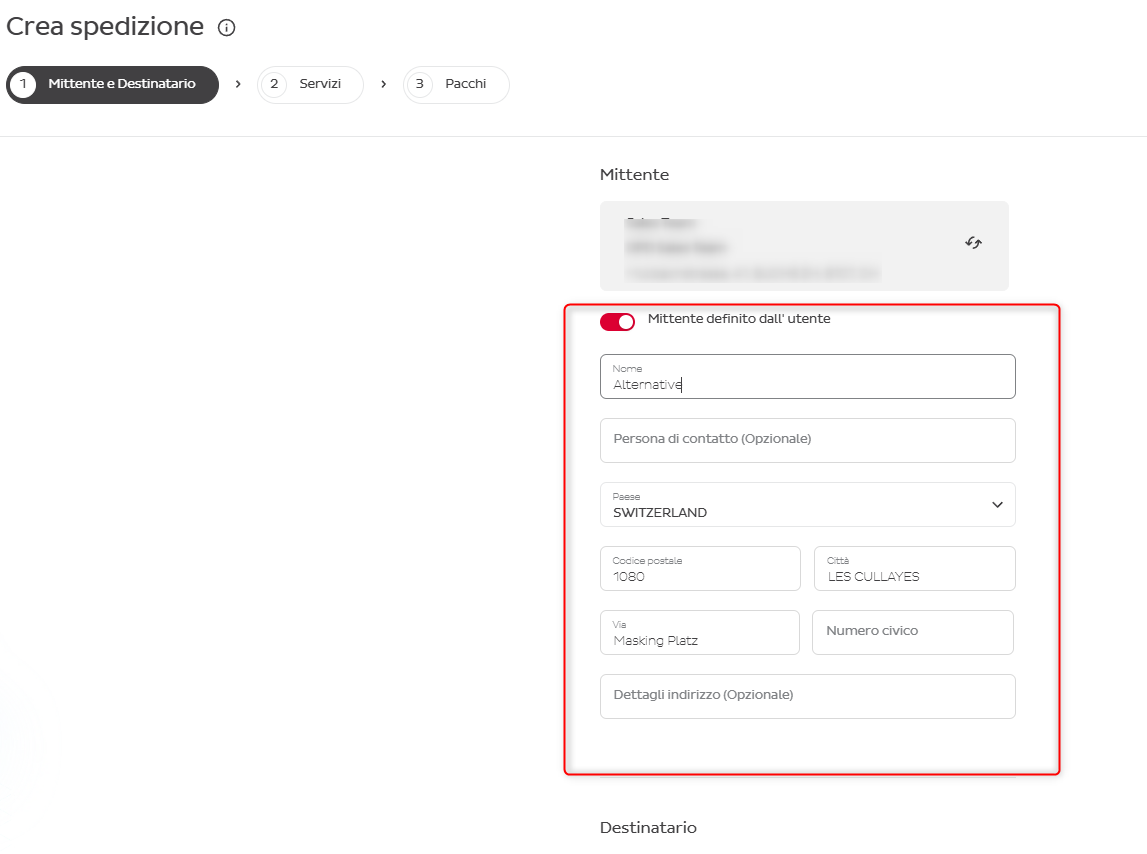
3.2 Mittente definito dall'utente
Mittente definito dall'utente è facoltativo e serve per nascondere i dettagli del mittente effettivo sull'etichetta di spedizione stampando sul pacco un indirizzo del mittente fittizio. Queste informazioni non vengono memorizzate in banche dati e appaiono solo sulle etichette stampate.
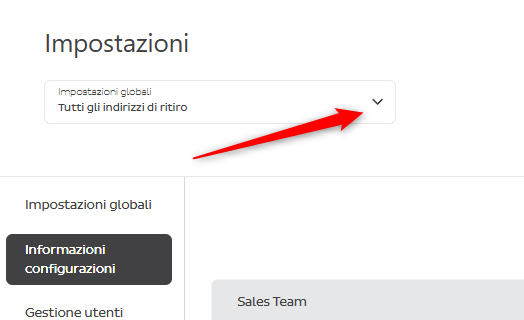
In Impostazioni → Impostazioni predefinite → Dati mittente → Mittente definito dall'utente è possibile impostare un indirizzo di mascheramento predefinito e stamparlo sulle etichette.
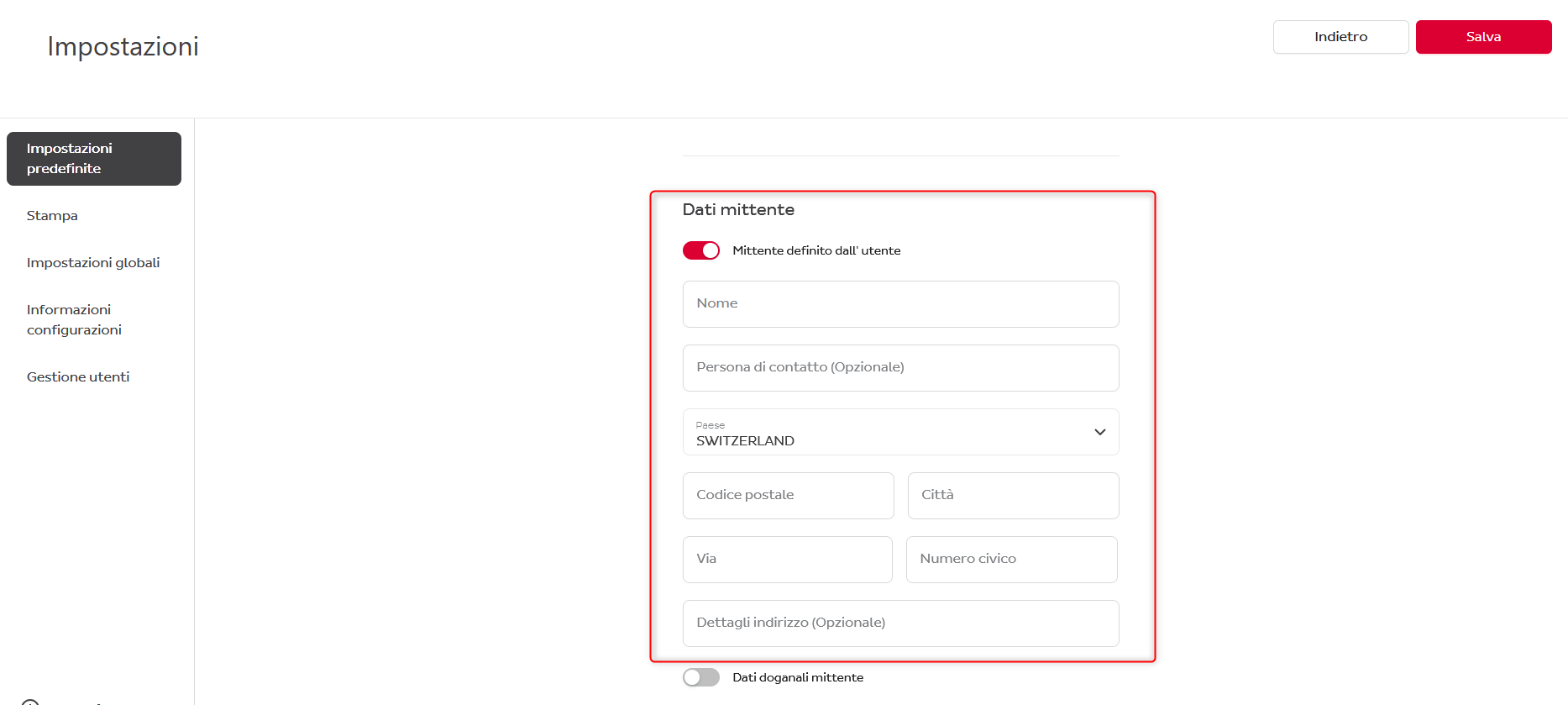
Se si hanno più indirizzi di ritiro, si deve prima selezionare l'indirizzo di ritiro corrispondente, quindi nell'elenco del menu appariranno le impostazioni predefinite.
3.3 Selezione dei servizi
3.3.1 Selezionare un servizio
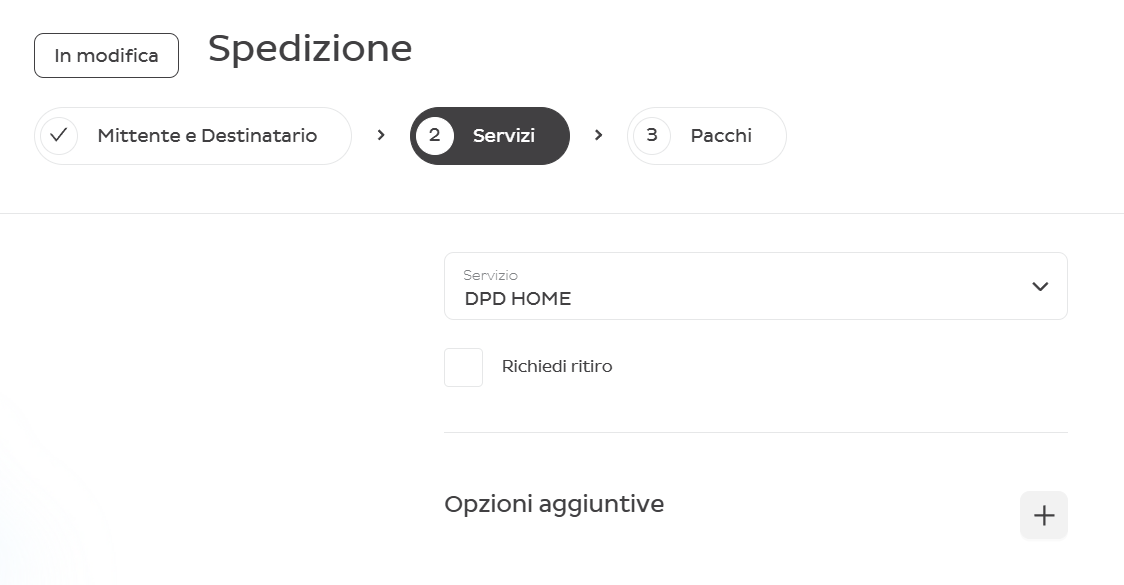
Quando vengono compilate le informazioni sul mittente e sul destinatario, scegliere il servizio DPD per la spedizione.
Le informazioni sulle differenze tra i servizi possono essere trovate qui: Spedire pacchi Svizzera | DPD
In questa pagina si trova anche un elenco dei servizi DPD Express offerti e delle limitazioni.
Se desidera richiedere un'Assicurazione complementare, cliccare su Opzioni aggiuntive.
3.3.2 Opzioni aggiuntive
Altre Opzioni aggiuntive disponibili sono:
- Quantità limitate
- Reso
- SWAP
- TYRE
3.3.3 Richiedere un ritiro
I clienti che hanno piccoli volumi di pacchi possono richiedere il ritiro e scegliere una data spuntando la casella.
Tuttavia, consigliamo vivamente di utilizzare un pulsante del menu separato "Ordini di ritiro" in modo da avere una migliore panoramica delle proprie richieste.
3.4 Dettagli pacco
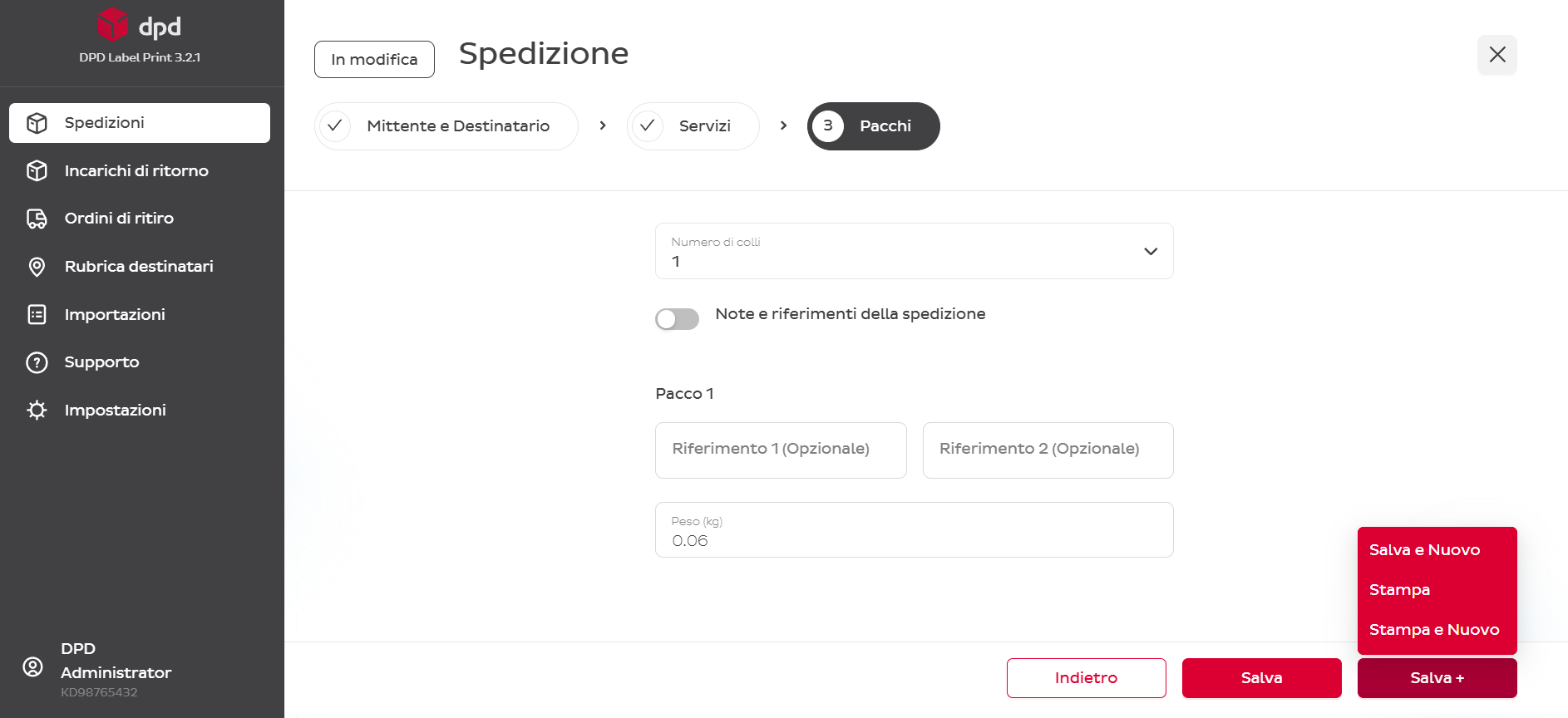
Dopo aver scelto il servizio, indicare il numero di pacchi, le informazioni sul peso e i riferimenti opzionali.
3.5 Stampa di etichette
Ci sono 3 opzioni per stampare l'etichetta.
3.5.1 Subito dopo aver creato una spedizione
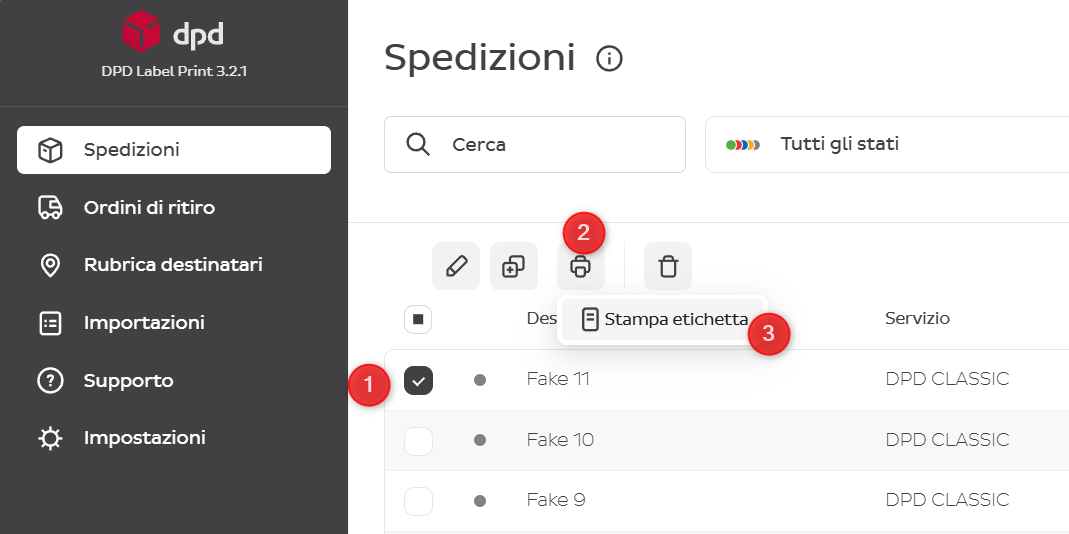
3.5.2 Selezionare più spedizioni e stampare le etichette contemporaneamente
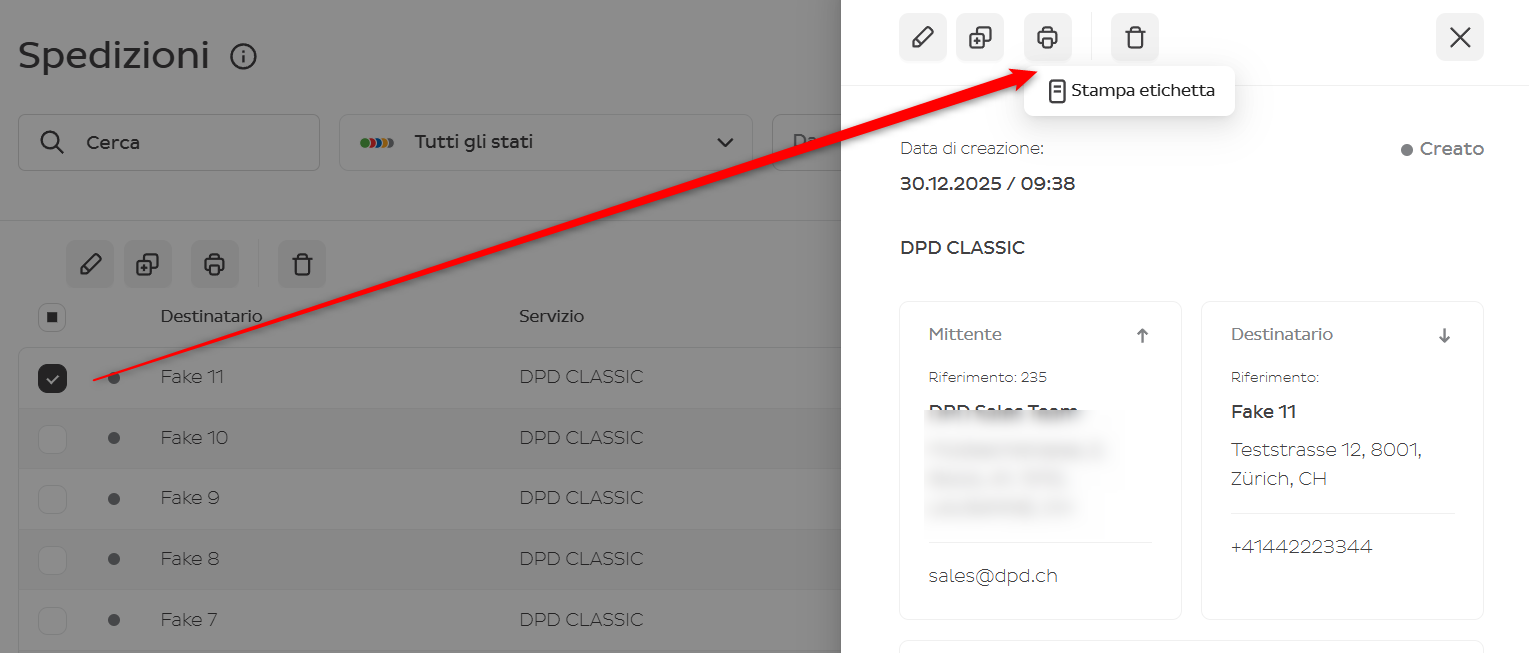
3.5.3 Rivedere la spedizione creata e stampare l'etichetta
Cliccare su una delle spedizioni con stato in grigio e sul lato destro appariranno i dettagli della spedizione. Cliccare sull'icona Stampa per stampare l'etichetta.
3.5.4 Impostazioni di stampa
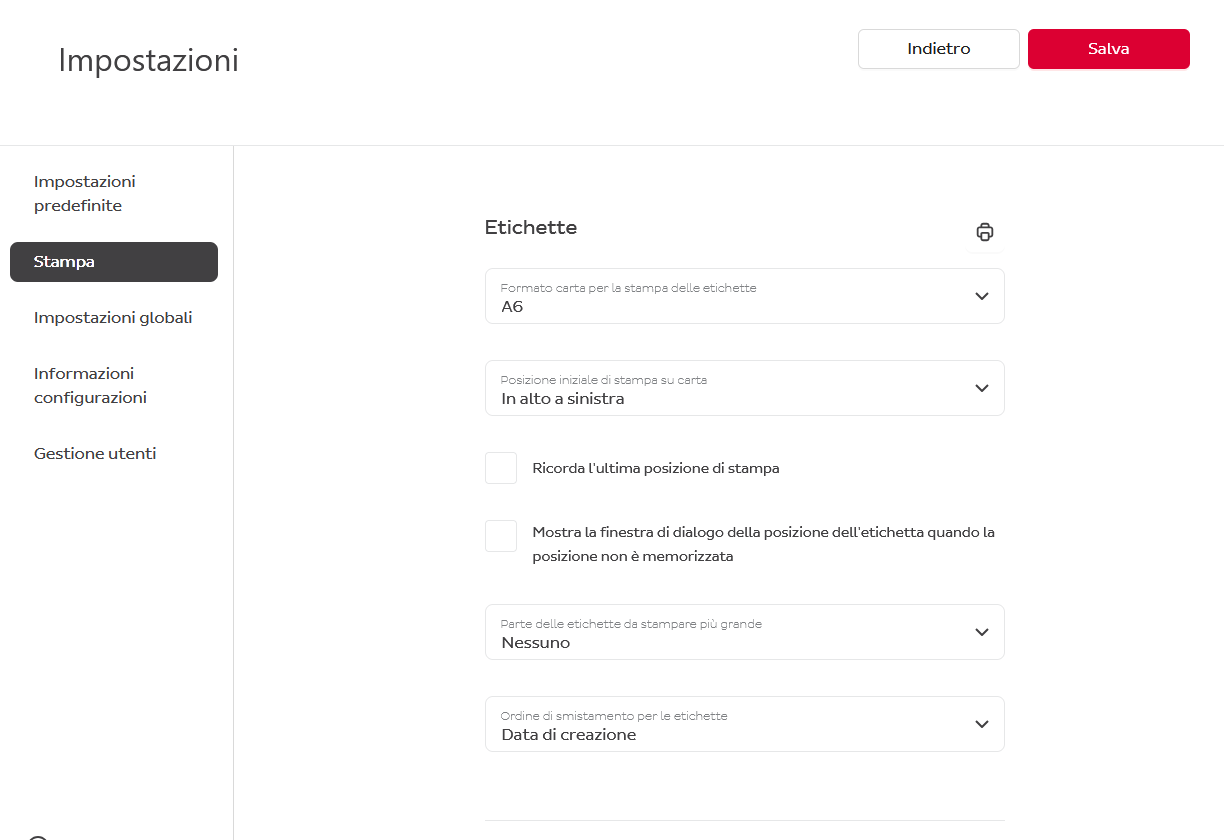
Vai su Impostazioni → Stampa → Etichetta
In base alle preferenze e ai requisiti della stampante, è possibile impostare:
- Formato carta (A4 o A6)
- Se il riferimento del pacco o la nota di spedizione devono apparire più grandi del normale sull'etichetta
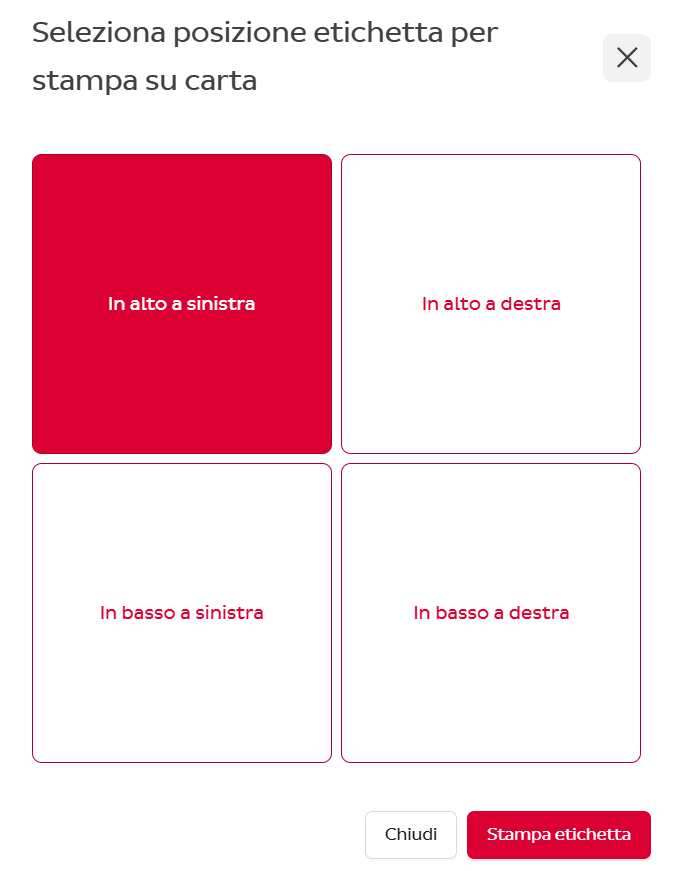
È possibile scegliere la posizione dell'etichetta sulla pagina A4 prima di ogni stampa oppure se si desidera che la funzione Stampa etichette lo faccia automaticamente.
Se si spunta la casella Ricorda l'ultima posizione di stampa, l'etichetta verrà stampata nella prima posizione utile sulla pagina A4.
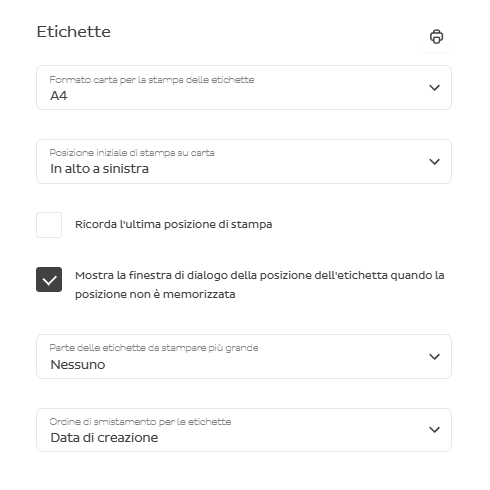
Se si desidera selezionare ogni volta la posizione, spuntare la casella Mostra la finestra di dialogo della posizione dell'etichetta quando la posizione non è memorizzata e la finestra pop-up apparirà prima della stampa dell'etichetta.
4. Gestione delle spedizioni
4.1 Modifica
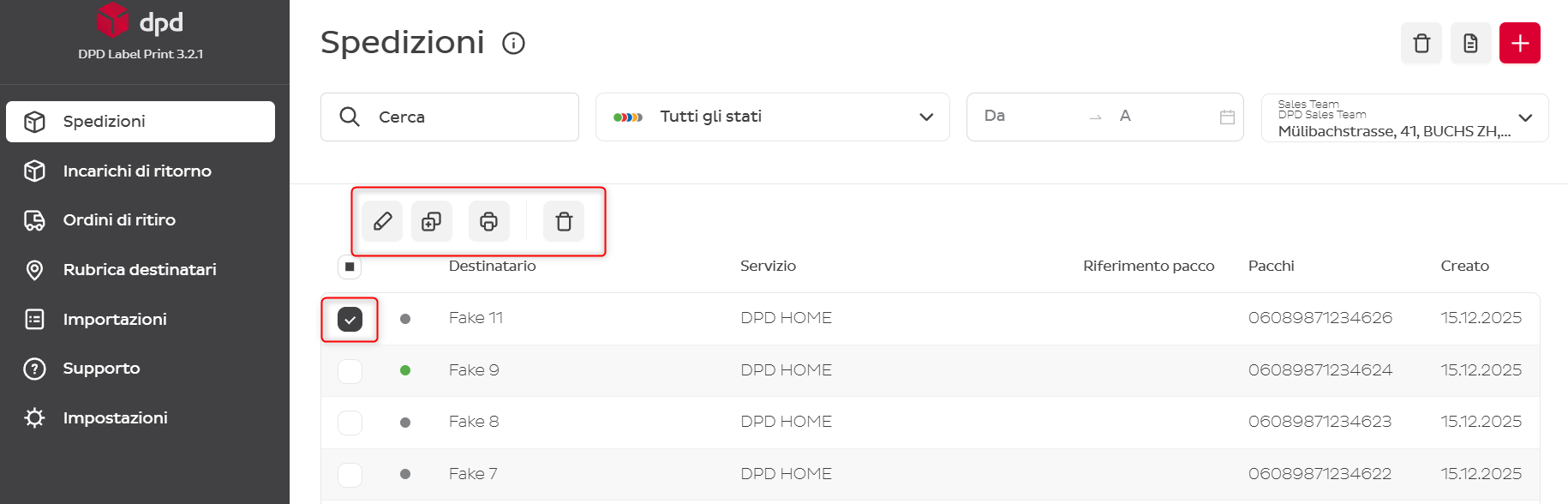
Quando si clicca sulla casella di fronte alla spedizione, appaiono i pulsanti in cima all'elenco ed è possibile gestire le spedizioni:
- Modifica
- Duplica
- Stampa
- Elimina
Si prega di notare che è possibile modificare le informazioni di spedizione fino alla stampa dell'etichetta.
4.2 Stato delle spedizioni
Il colore di stato rimane grigio fino a quando l'etichetta non viene stampata, ed è possibile apportare modifiche.
Lo stato giallo non deve durare più di 15 minuti: indica il momento in cui l'etichetta è stata stampata, ma DPD non ha ancora elaborato i dati della spedizione.
Lo stato verde indica che il trasferimento dei dati ai nostri sistemi è stato completato correttamente dopo la stampa dell'etichetta.
È possibile filtrare le spedizioni in base al loro stato.
| Colore | Significato |
|---|---|
| Grigio | L'etichetta non è ancora stata stampata — le modifiche sono ancora possibili |
| Giallo | L'etichetta è stata stampata, DPD non ha ancora elaborato i dati (max. 15 minuti) |
| Verde | Trasferimento dei dati ai sistemi DPD completato correttamente |
| Punto blu | Manifesto stampato (solo filtro) |
| Punto rosso | Manifesto non stampato (solo filtro) |
Nell'elenco a discesa dei filtri vedrete stati aggiuntivi. Manifesto stampato (punto blu) e Manifesto non stampato (punto rosso) vengono utilizzati solo per il filtraggio.

5. Manifesti
Un manifesto è un documento PDF che fornisce un elenco di tutti i pacchi preparati per la raccolta da parte del driver DPD. Contiene facoltativamente le seguenti informazioni:
- Indirizzo di ritiro
- Indirizzo del deposito roll-up
- Numero di tracciamento pacco
- Indirizzi destinatari dei pacchi
- Peso del pacco
Raccomandiamo di stampare il manifesto prima di ogni ritiro e di consegnarlo all'autista, in modo che possa firmare il ritiro dei pacchi.
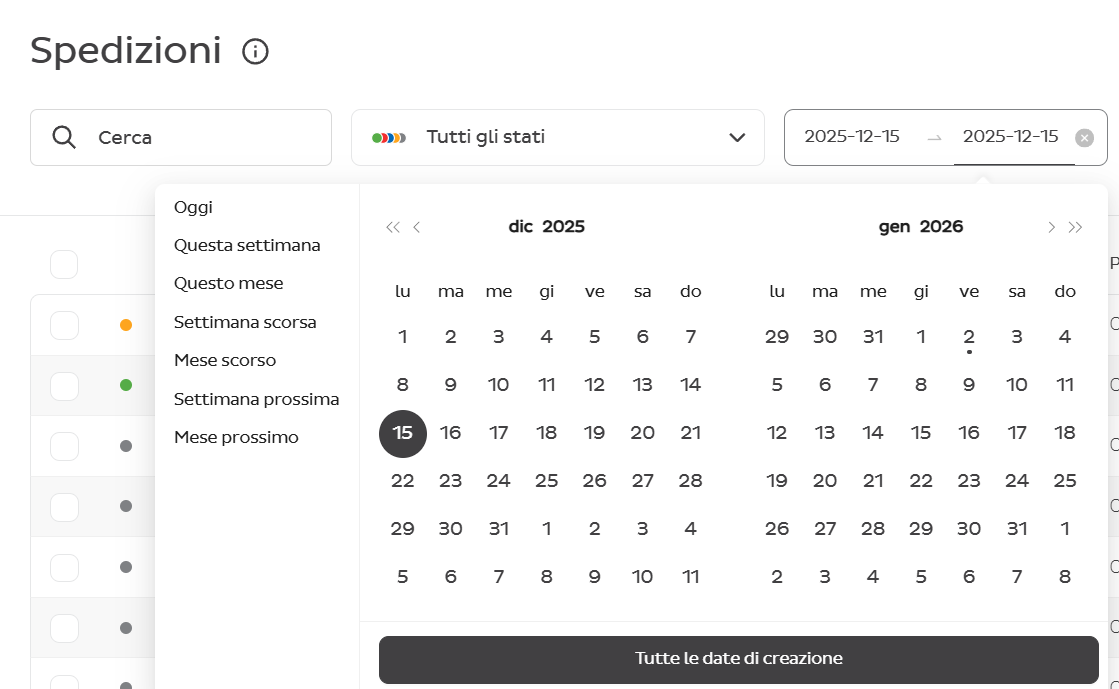
È possibile stampare il manifesto per le spedizioni selezionate facendo clic sull'icona della stampante.
Se si stampano manifesti quotidianamente, si consiglia di scegliere una data nel calendario (oggi) e quindi contrassegnare tutte le spedizioni per stampare uno solo.
Le informazioni visualizzate sui manifesti possono essere modificate nelle Impostazioni: Impostazioni → Stampa → Manifesti
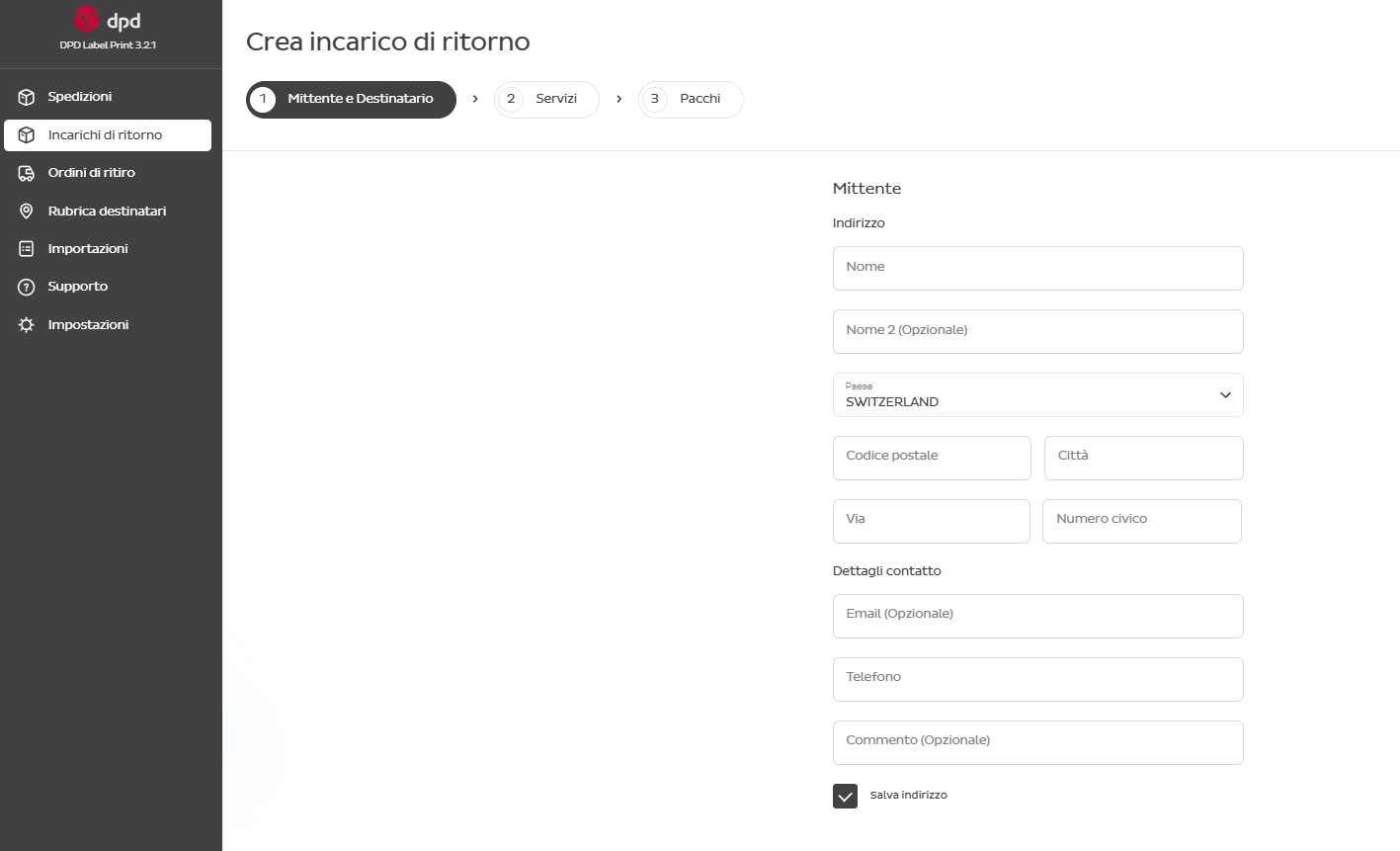
6. Crea una richiesta di raccolta
Se si deve organizzare il ritiro di merce da un altro luogo (o un altro luogo di consegna), è possibile creare una richiesta di ritiro.
Il processo è molto simile alla creazione di una spedizione, ma le etichette non vengono stampate per questa spedizione, poiché sarà il conducente DPD a portare l'etichetta e ad attaccarla sul pacco durante il ritiro.
7. Ordini di ritiro
Se non si ha un accordo per il ritiro giornaliero/settimanale, è possibile organizzare il ritiro dei pacchi su richiesta.
Per i clienti che devono prelevare giornalmente, questa voce del menu potrebbe non essere presente.
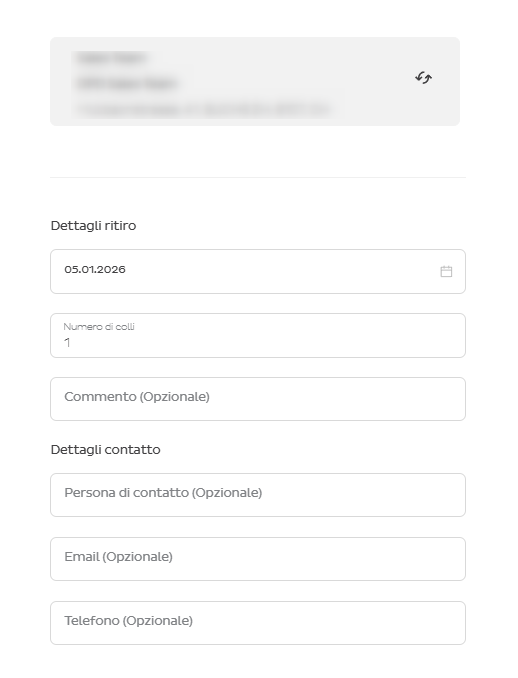
Per creare una richiesta di ritiro premere il pulsante rosso con + nell'angolo in alto a destra.
Se si hanno più indirizzi di ritiro, assicurarsi di scegliere il luogo di ritiro corretto.
Scegliere il giorno e il numero stimato di pacchi.
8. Importazione file CSV
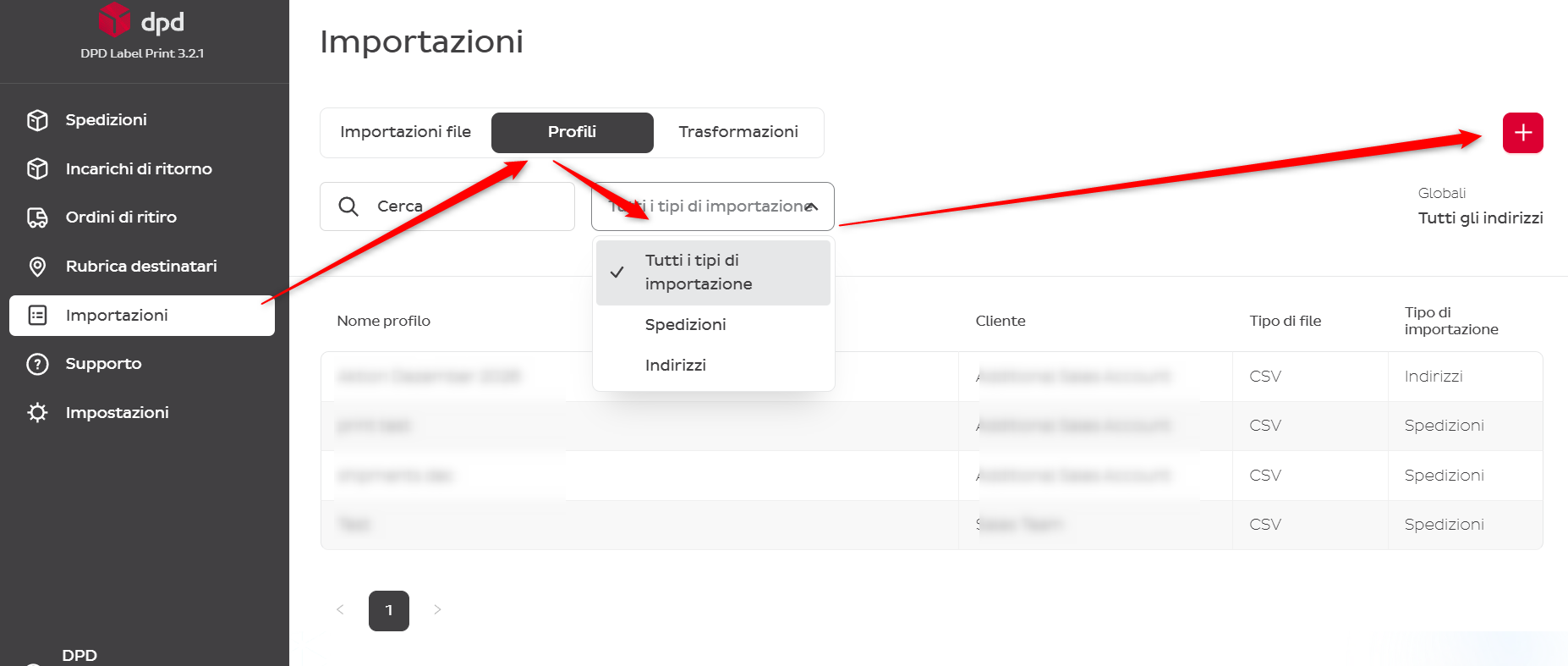
8.1 Crea profilo
Se si desidera inviare pacchi a un numero elevato di destinatari, è possibile utilizzare la funzione Importazioni file.
Prima di importare il file, è necessario creare un profilo di importazione.
- Andare a DPD Stampa etichetta → selezionare Profili → Indirizzi o Spedizioni → premere +
- Selezionare Tipo di importazione → Indirizzi o Spedizioni
- Aggiungere Nome profilo (ad es. rubrica)
- Selezionare Tipo file di importazione → CSV
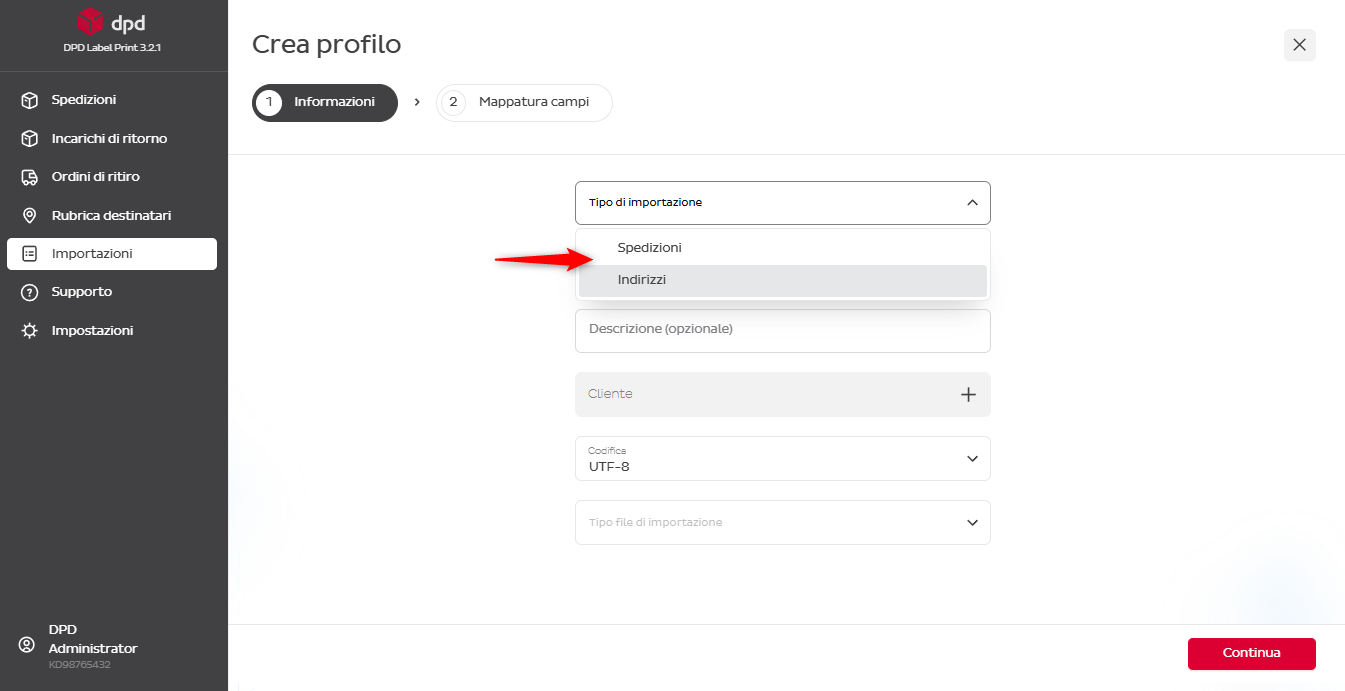
Il resto rimane come di default.
- Premere Continua
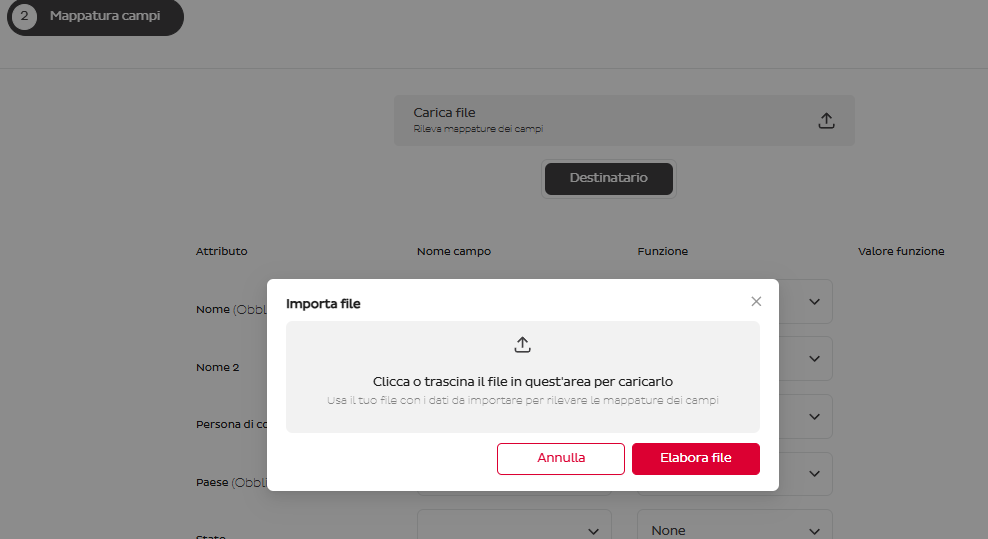
- Premere Carica file
- Premere Elabora file

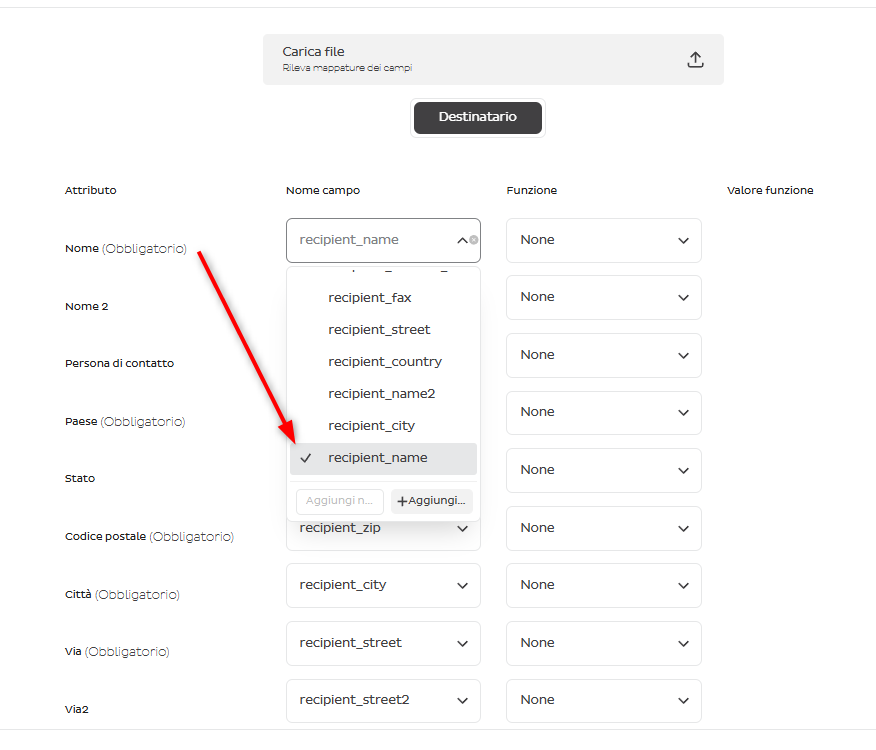
- Mappare i nomi dei campi in base ai nomi delle intestazioni del file csv.
*Se si dispone di un file csv senza intestazione, l'elenco a discesa consiste in Posizione 0, 1, 2 ecc. La prima colonna (A) del foglio nel file csv corrisponde alla Posizione 0.
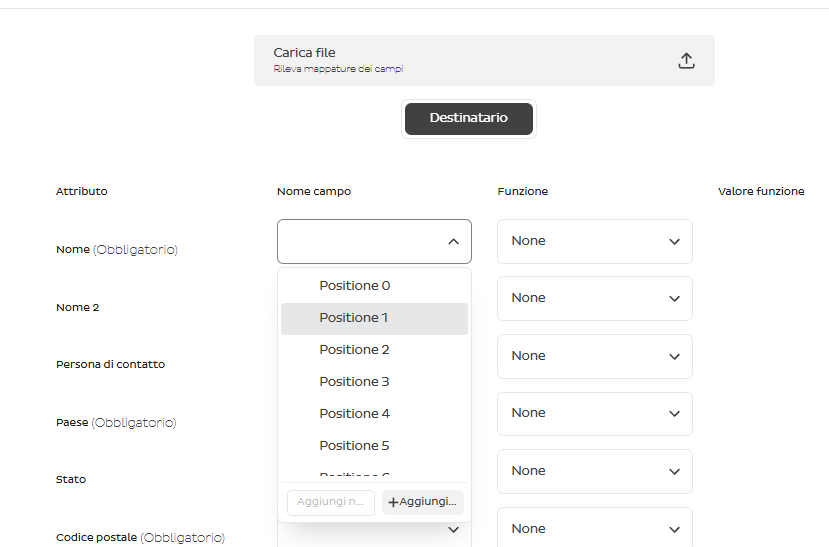
La colonna con Funzione può rimanere invariata.
Se necessario, aggiungere una Trasformazione, che viene creata e utilizzata quando i dati del file csv devono essere adattati per l'importazione. Ad esempio, è possibile utilizzarlo se il nome del paese nel file è la Svizzera, ma il nostro sistema deve riceverlo nel formato ISO 3166-1 alpha-2 (CH).
Una volta inseriti tutti i nomi dei campi obbligatori (e facoltativi), premere Salva.
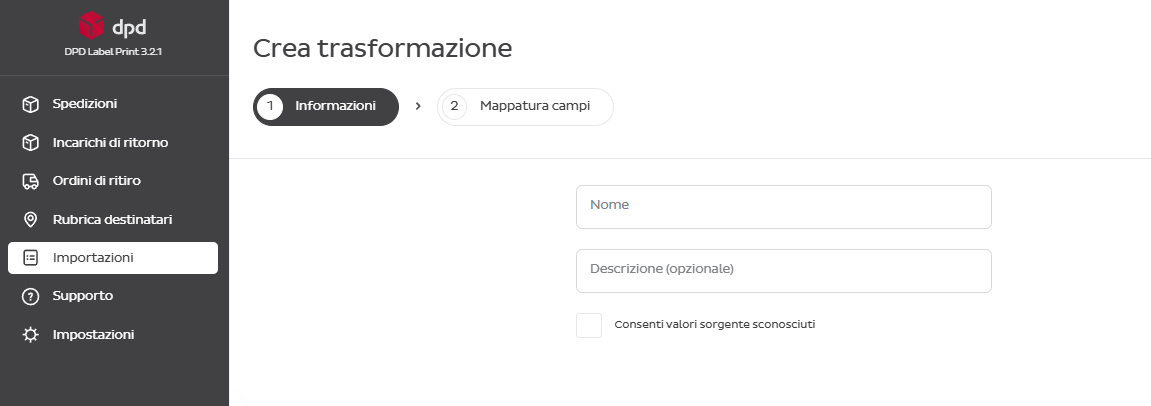
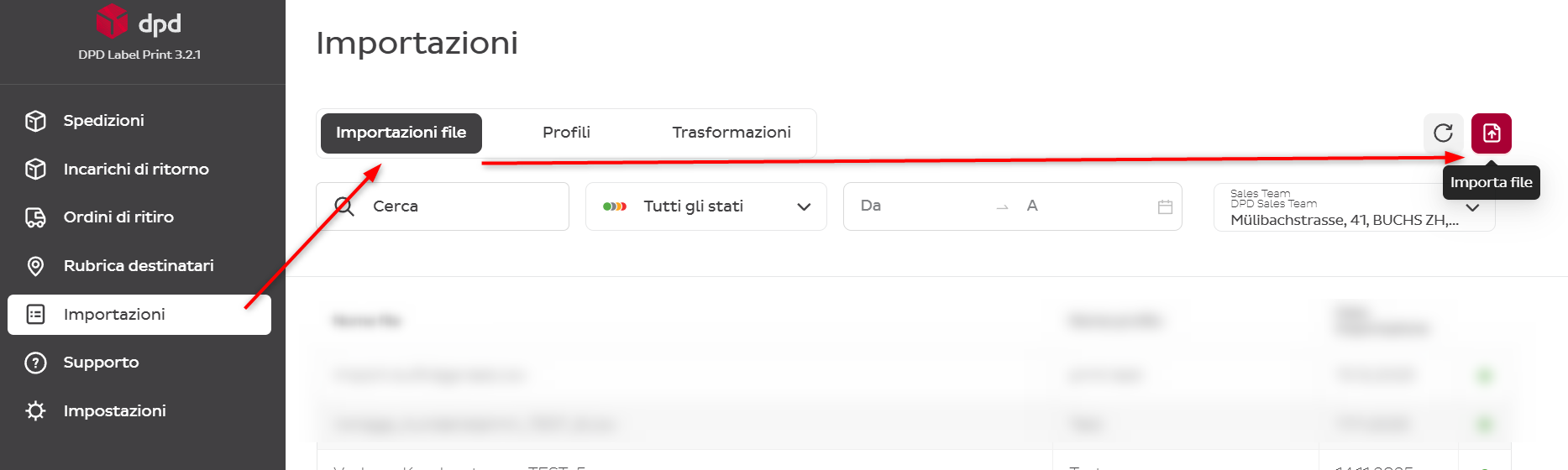
8.2 Caricare il file csv
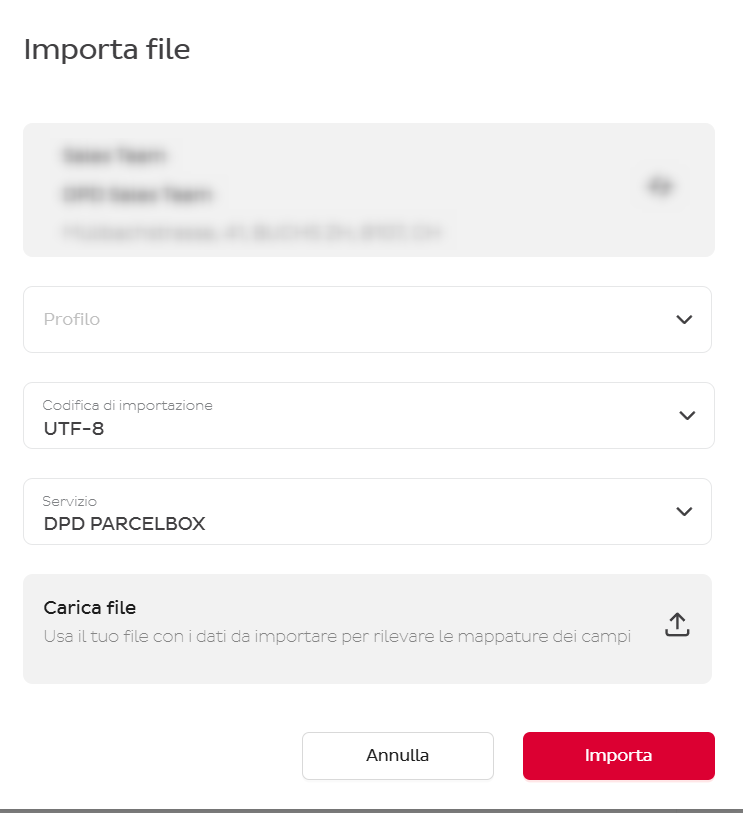
- Andare a Importazioni file
- Premere Importa file nell'angolo destro
- Selezionare Profilo (il nome inserito nella 1a fase)
- Caricare il file csv e premere Importa
- Premere Aggiorna
Le informazioni importate dovrebbero apparire nella rubrica o nelle spedizioni.
8.3 Requisiti tecnici del file CSV
Il sistema supporta formati CSV flessibili con rilevamento automatico dell'intestazione e opzioni multiple di codifica/delimitatore.
8.3.1 Codifica caratteri
Scegliere una delle codifiche supportate:
| Codifica | Caso d'uso | Note |
|---|---|---|
| UTF-8 | Consigliato per tutti i file | Supporto universale, gestisce tutti i caratteri speciali |
| ISO-8859-1 | Lingue dell'Europa occidentale | Umlaut tedeschi (ä, ö, ü), accenti francesi |
| Windows-1251 | Caratteri cirillici | Ucraino, Bulgaro |
Suggerimento: Salvare il CSV come UTF-8 in Excel: File → Salva con nome → CSV UTF-8 (delimitato da virgole)
Delimitatori di campo:
| Delimitatore | Simbolo | Esportazione Excel (regione) | Usare se |
|---|---|---|---|
| Punto e virgola | ; | Excel europeo (DE/FR/IT) | Consigliato per i locali europei |
| Virgola | , | Excel USA/Regno Unito | I dati non contengono virgole |
| Tab | \t | Esportazione manuale | I dati contengono molti caratteri speciali |
| Pipe | | | Esportazioni database | Integrazioni tecniche |
Importante: I vostri dati non devono contenere il carattere di delimitazione o devono essere citati correttamente.
8.3.2 Formato intestazione CSV
Le intestazioni devono iniziare con una lettera (A-Z, a-z) o un trattino basso (_).
Caratteri ammessi nelle intestazioni (dopo il primo carattere):
- Lettere: A-Z, a-z
- Numeri: 0-9
- Trattino basso:
_ - Trattino:
- - Punto:
. - Spazio
- Parentesi:
( ) - Slash in avanti:
/ - Due punti:
: - E commerciale:
& - Virgola:
,
Non consentiti come primo carattere: numeri, simboli speciali ($, #, @, !, ecc.)
Esempi di intestazione validi:
Nome;Indirizzo1;Codice postale;Paese
DokStatus;DokDat.;Bestell_Nr;Gewicht.KG
Nome cliente;Via e numero;Data/ora;Stato (attivo)
nome_destinatario;indirizzo_destinatario;numero di tracking
Esempi di intestazione non valida:
123;456;789              (inizia con un numero)
$Importo;#ID;@Email      (caratteri speciali: $, #, @)
;Nome;Indirizzo          (prima colonna vuota)
8.3.3 Rilevamento intestazione
Il sistema rileva automaticamente se la prima riga è un'intestazione analizzando:
-
Le caratteristiche dell'intestazione:
- Contiene almeno una lettera
- Non puramente numerico (ad es. «123» non è un'intestazione)
- Corrisponde allo schema di caratteri consentito
-
Le caratteristiche dei dati:
- La seconda riga contiene numeri, e-mail o testo significativamente diverso
- Differenza di lunghezza > 3 caratteri dall'intestazione
| Prima riga | Seconda riga | Risultato del rilevamento |
|---|---|---|
Nome;Indirizzo;Peso | John Doe; Main St 1; 2,5 | Intestazione (lettere rispetto a testo/numeri) |
Cliente;Ordine;Totale | ACME Corp;12345;99.99 | Intestazione (testo rispetto a numeri) |
123;456;789 | 111;222;333 | Nessuna intestazione (tutti numeri) |
Attivo;In sospeso;Fatto | Attivo;Fatto;In sospeso | Ambiguo (lunghezze di testo simili) |
8.3.4 Parametri di configurazione CSV
| Parametro | Tipo | Descrizione | Esempio di valori |
|---|---|---|---|
| columnDelimiter | Stringa | Carattere che separa i campi | ; , \t | |
| decimalSeparator | Stringa | Punto decimale per i numeri | . (USA) o , (UE) |
| multiValueDelimiter | Stringa | Separatore per campi multivalore | | ; , |
| containsHeader | Booleano | Indica se la prima riga è un'intestazione | vero/falso |
Esempi separatori decimali:
Formato europeo (virgola come decimale):
Nome;Peso;Prezzo
Prodotto A;2,5;19,99
Prodotto B;1,8;15,50
Formato USA (punto come decimale):
Nome,Peso,Prezzo
Prodotto A,2.5,19.99
Prodotto B,1.8,15.50

8.3.5 Creazione di file CSV da Excel
-
Preparare i dati:
- Prima riga = intestazioni
- Assicurarsi che non ci siano righe vuote in alto
- Controllare che il conteggio delle colonne sia coerente
-
Salvare come CSV:
- Europeo (punto e virgola): File → Salva con nome → CSV (delimitato da punto e virgola) *.csv
- UTF-8: File → Salva con nome → CSV UTF-8 (delimitato da virgole) *.csv
- US (virgola): File → Salva con nome → CSV (delimitato da virgole) *.csv
-
Verifica codifica:
- Apri file in Blocco note/TextEdit
- Controllare che i caratteri speciali (ä, ö, ü, é) siano visualizzati correttamente
8.3.6 Problemi e soluzioni comuni
8.3.6.1 Visualizzazione errata caratteri speciali
Problema: Müller appare come Müller
Soluzione:
- Salvare il file come codifica UTF-8
- In Excel: Usare il formato «CSV UTF-8», non CSV normale
- Verificare nell'editor di testo che i caratteri speciali appaiano corretti
8.3.6.2 I numeri non vengono riconosciuti
Problema: 2,5 è trattato come testo anziché come numero
Soluzione:
- Impostare
decimalSeparatorin modo che corrisponda al formato file - Europeo:
«decimalSeparator»: «,» - USA/Internazionale:
«decimalSeparator»: «.»

8.3.6.3 Delimitatore errato
Problema: Tutti i dati appaiono nella prima colonna
Soluzione:
- Controllare il delimitatore effettivo nel file
- Excel europeo utilizza
;(punto e virgola) - Excel US utilizza
,(virgola) - Impostare
columnDelimitercorretto
8.3.6.4 Intestazione non rilevata
Problema: Il sistema tratta le righe di intestazione come dati
Soluzione:
- Assicurarsi che le intestazioni inizino con lettere, non numeri
- Impostare esplicitamente
«containsHeader»: true - Controllare che le righe di dati siano diverse dalle intestazioni (numeriche o lunghezze diverse)
8.3.6.5 Righe vuote o colonne aggiuntive
Problema: L'importazione non è riuscita o ha colonne inaspettate
Soluzione:
- Rimuovere le righe vuote nella parte superiore del file
- Assicurarsi che tutte le righe abbiano lo stesso numero di colonne
- Rimuovere i delimitatori alla fine delle righe
Lista di controllo prima dell'importazione:
- La codifica del file è UTF-8 (o appropriata per la propria lingua)
- Il delimitatore corrisponde alla configurazione (punto e virgola per l'europeo, virgola per gli USA)
- Le intestazioni iniziano con lettere (se si utilizzano le intestazioni)
- Nessuna riga vuota in alto
- Conteggio delle colonne coerente su tutte le righe
- Il separatore decimale corrisponde al formato del numero
- I caratteri speciali (ä, ö, ü, é) vengono visualizzati correttamente nell'editor di testo
- Nessun spazio finale o delimitatori
- La dimensione del file è ragionevole (< 25MB consigliati)
9. Impostazioni
9.1 Impostazioni predefinite

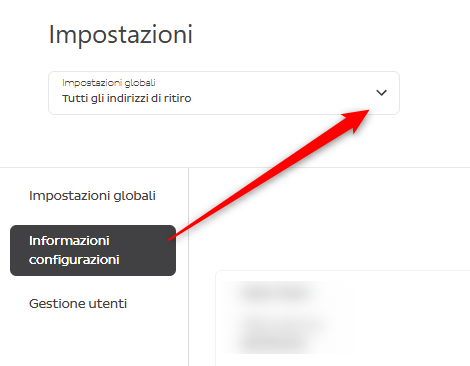
Nota: Se si hanno più indirizzi di ritiro, per far apparire le Impostazioni predefinite nell'elenco dei menu è necessario prima sceglierne uno.
9.2 Impostazioni di stampa
9.3 Amministrazione utenti
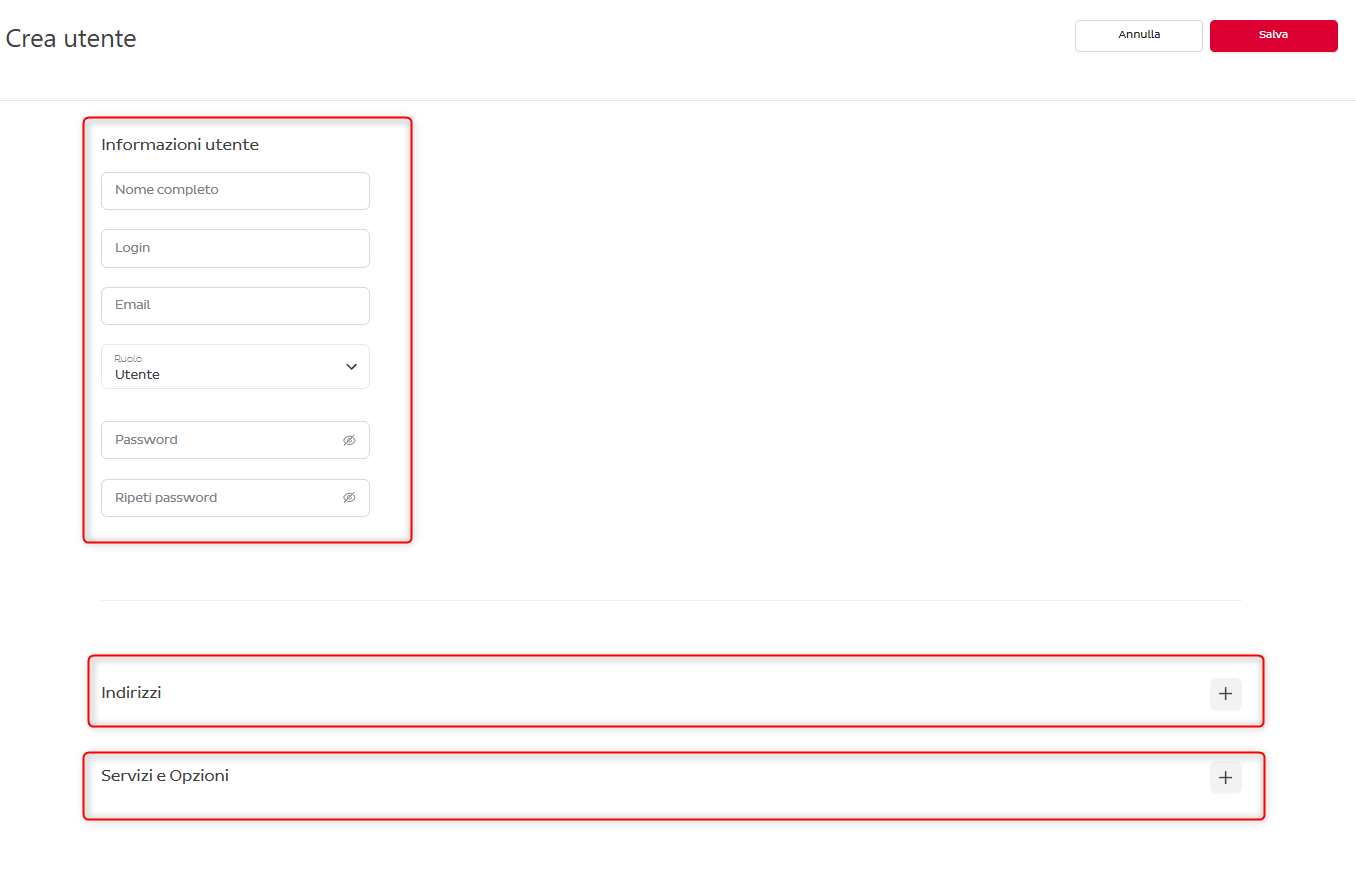
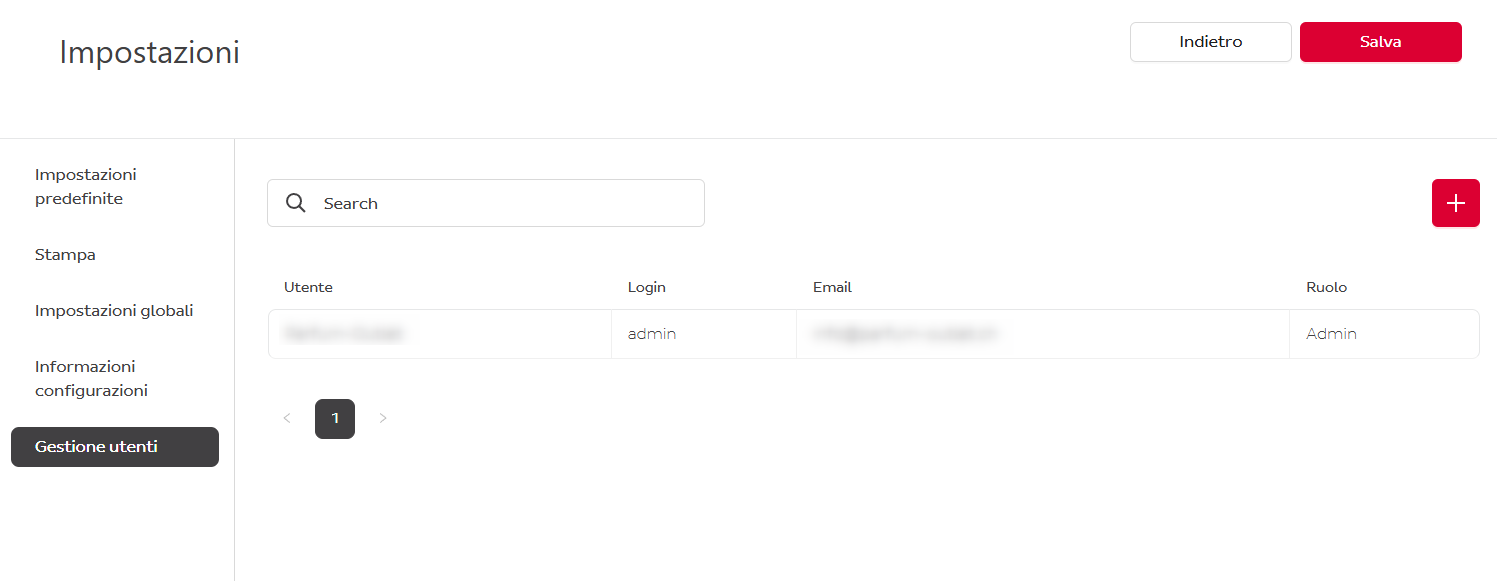
Un amministratore può creare altri Amministratori e Utenti e gestire i loro accessi (nella scelta di servizi e indirizzi di prelievo (se si dispone di più punti di prelievo)).
Per creare un utente, andare su Impostazioni → Gestione utenti → +
Si prega di notare che tutti gli utenti di Label Print devono disporre di un indirizzo e-mail univoco.
Quando si crea un Utente, assicurarsi di aver aggiunto indirizzo e servizi e opzioni, altrimenti l'utente non potrà effettuare il login o creare una spedizione.
Per modificare o eliminare l'utente, cliccare sul nome e quindi sull'angolo in alto a destra.
10. Note aggiuntive
- Assicurarsi che tutte le voci siano corrette prima di salvare il programma.
- In caso di problemi, si prega di contattare il supporto IT.
Contatto:
DPD (Svizzera) SA Team di migrazione CIT labelprint@dpd.ch