Guide rapide
Ce guide rapide s'adresse aux utilisateurs de l'application Label Print. Il explique les étapes de base de l'utilisation du logiciel, en particulier la création des envois.
Introduction & Connexion
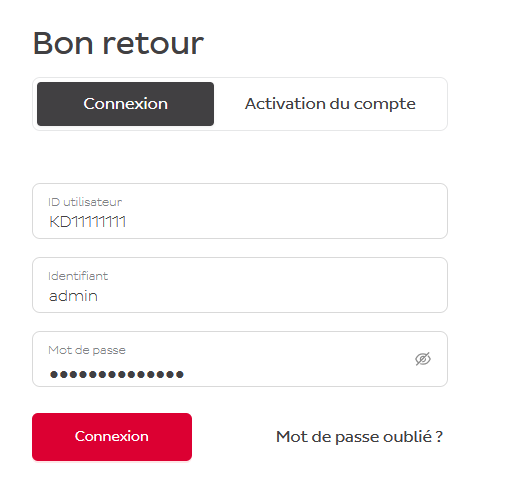
Pour vous connecter à l'application, veuillez procéder comme suit:
- Démarrez l'application: https://label-print.dpd.ch/login
- Utilisez les identifiants que l'on vous a fournis:
- ID utilisateur
- Identifiant
- Mot de passe
Veuillez noter que vos identifiants de connexion sont liés à l'adresse e-mail unique pour la réinitialisation du mot de passe.
Une fois la connexion réussie, la page d'accueil s'affiche.
2. Page d'accueil
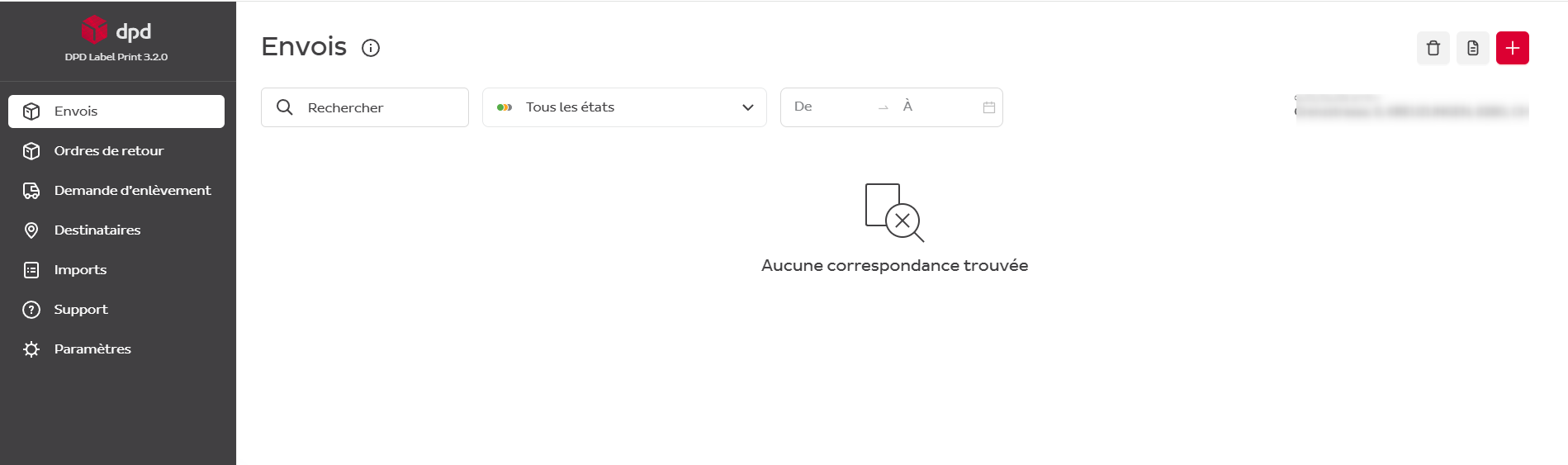
Après vous être connecté, vous verrez la page d'aperçu de l'application. Cette fenêtre permet de créer un envoi et de voir les derniers envois créés.
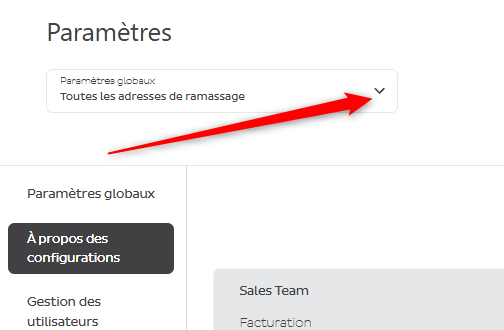
Si votre compte utilisateur a accès à plusieurs adresses d'enlèvement, vous pouvez les voir en haut à droite en cliquant sur l'adresse d'enlèvement.
La langue de l'interface est liée à la langue de votre navigateur. Si vous voulez le modifier, cliquez sur votre nom en bas à gauche de la page.
3. Créer un envoi
Pour créer un nouvel envoi:
- Allez dans Envois
- Cliquez sur le plus (+) en haut à droite.
- Un formulaire de saisie des données de l'envoi s'ouvre.
Sinon, vous pouvez aussi créer un envoi depuis votre carnet d'adresses:
- Allez dans Adresses
- Cliquez sur une adresse et les informations correspondantes apparaîtront à droite de l'application.
- Cliquez sur la case et vous serez automatiquement redirigé vers la rubrique Envois. Les données du destinataire seront préremplies à partir du carnet d'adresses.
3.1 Champs de saisie: obligatoires et facultatifs
Remplissez tous les champs obligatoires afin que l'envoi puisse être créé. Ils sont signalés par un astérisque (*). Champs obligatoires types:
- Adresse du destinataire
- Poids
- Mode d'expédition
Tous les autres champs sont facultatifs et peuvent être renseignés si nécessaire.
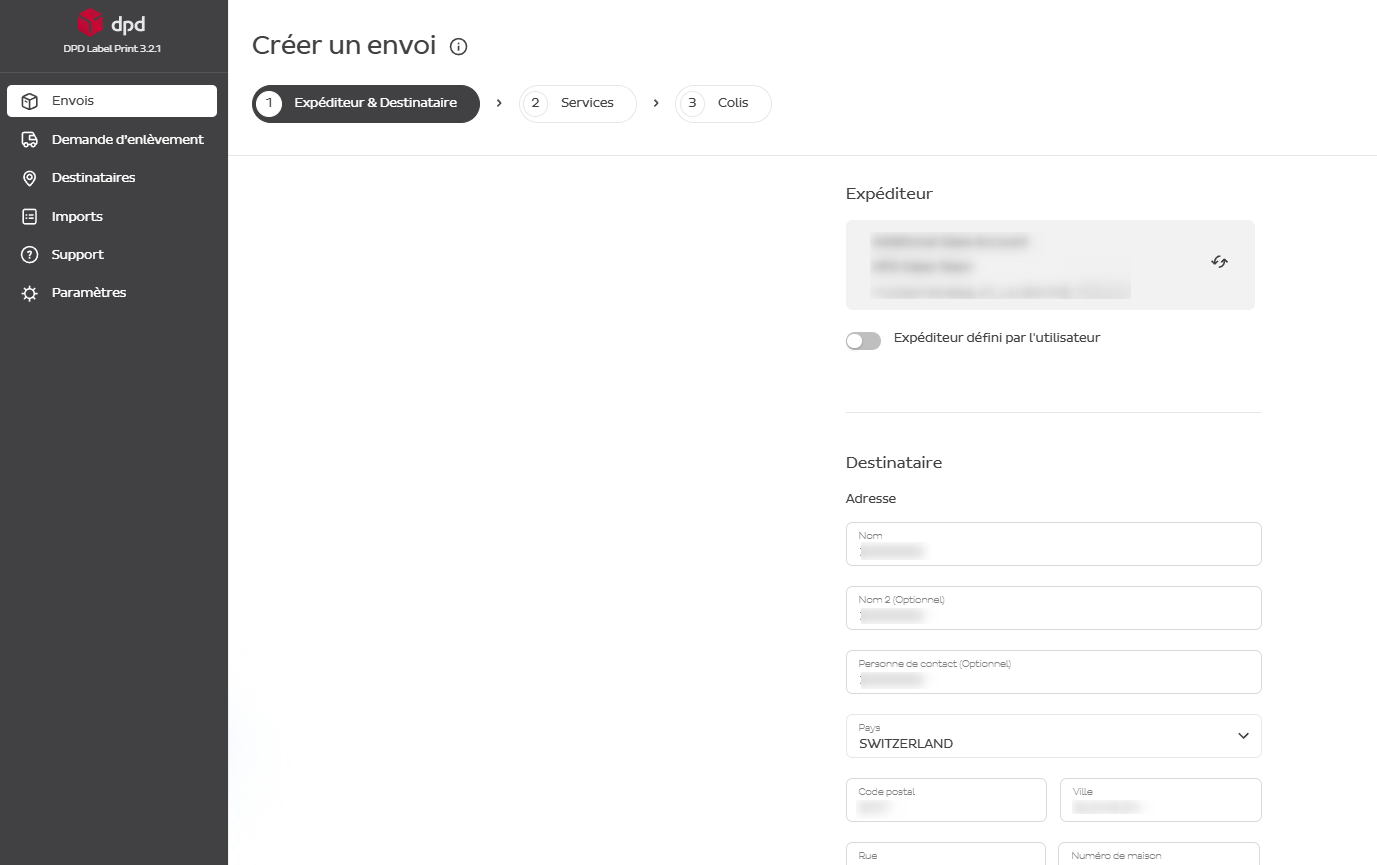
Veuillez noter qu'il existe des règles particulières pour la création d'envois pour le Liechtenstein et Monaco:
- Veuillez saisir le code postal du Liechtenstein lors de la création d'un envoi, mais sélectionnez la Suisse comme pays.
- Veuillez saisir le code postal de Monaco lors de la création d'un envoi et sélectionner la France comme pays.
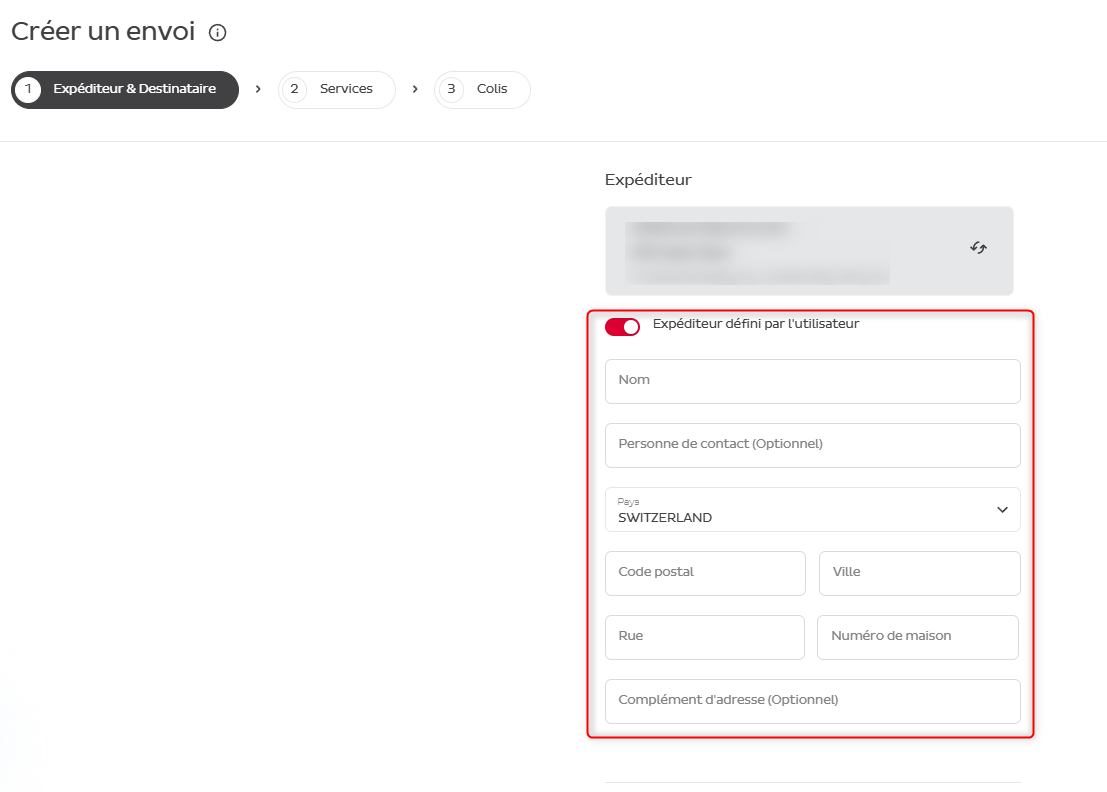
3.2 Expéditeur défini par l'utilisateur
Expéditeur défini par l'utilisateur est facultative et sert à masquer les coordonnées de l'expéditeur réel sur l'étiquette d'expédition en imprimant une adresse d'expéditeur fictive sur le colis. Cette information n'est pas stockée dans des bases de données et n'apparaît que sur les étiquettes imprimées.
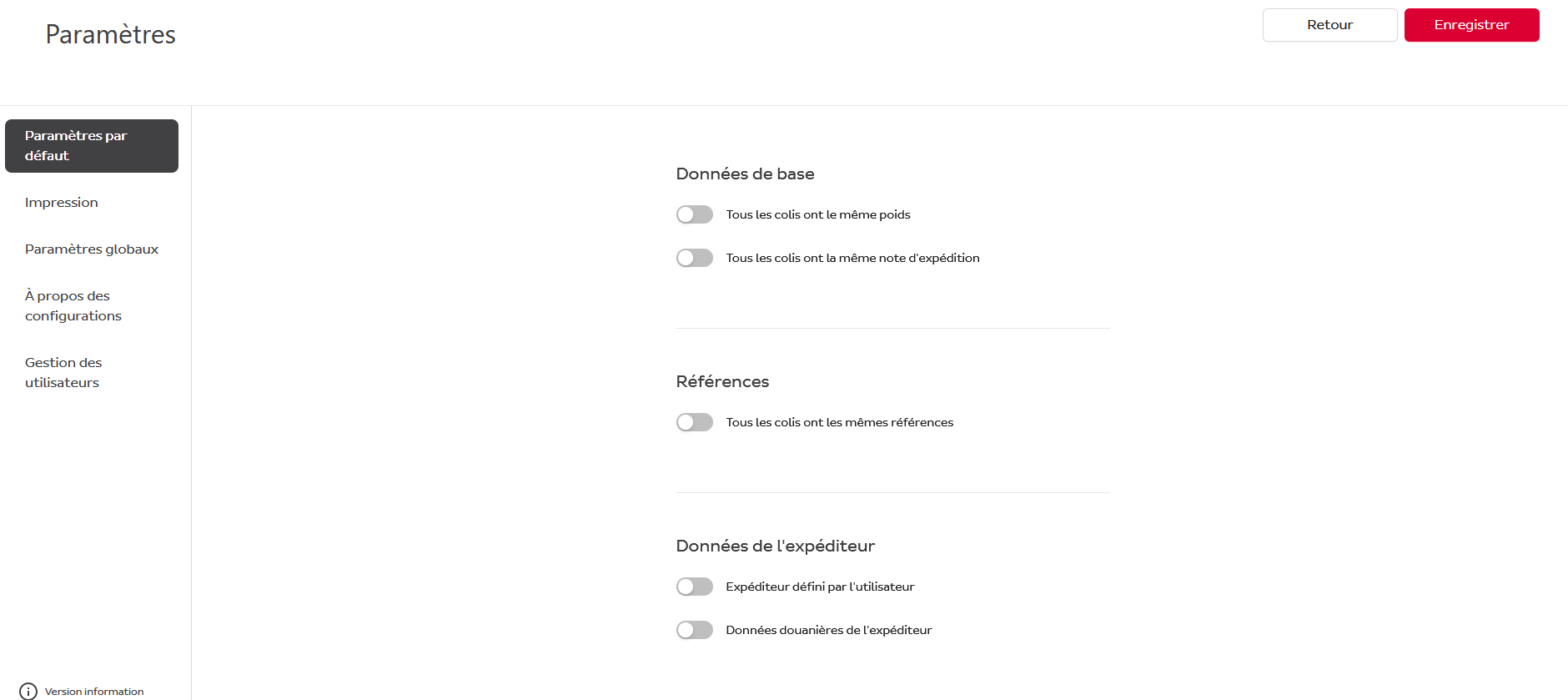
Dans Paramètres → Paramètres par défaut → Données de l'expéditeur → Expéditeur défini par l'utilisateur, vous pouvez définir une adresse de masquage par défaut que vous pouvez choisir d'afficher sur vos étiquettes.
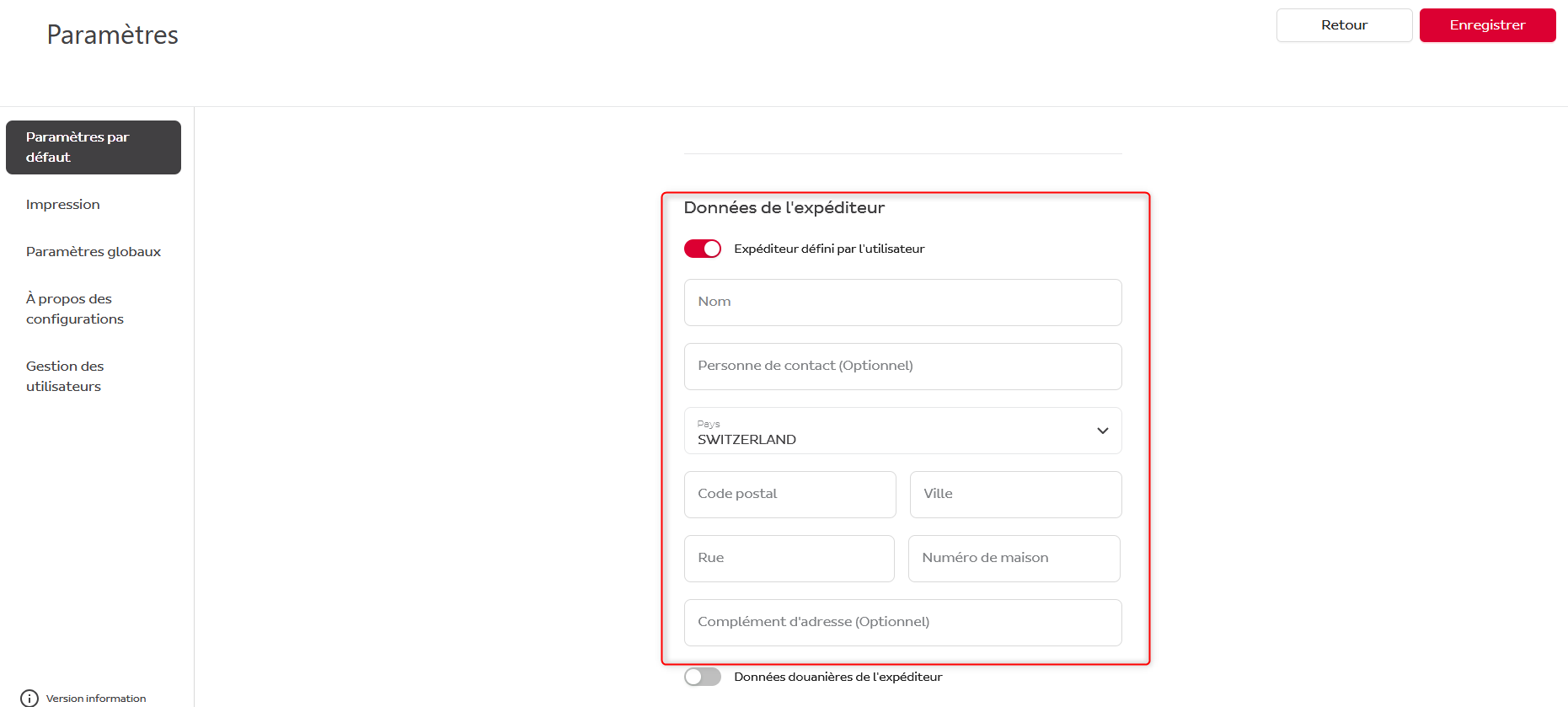
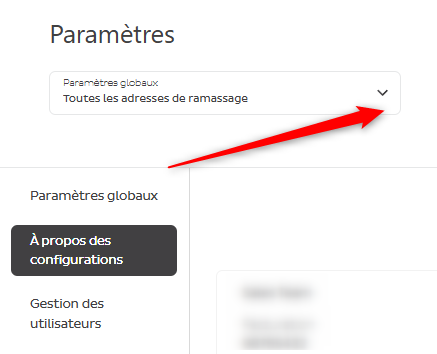
Si vous avez plusieurs adresses d'enlèvement, vous devez d'abord choisir l'adresse d'enlèvement que vous voulez. Les paramètres par défaut apparaîtront dans la liste Menu.
3.3 Sélection de services
3.3.1 Choisir un service
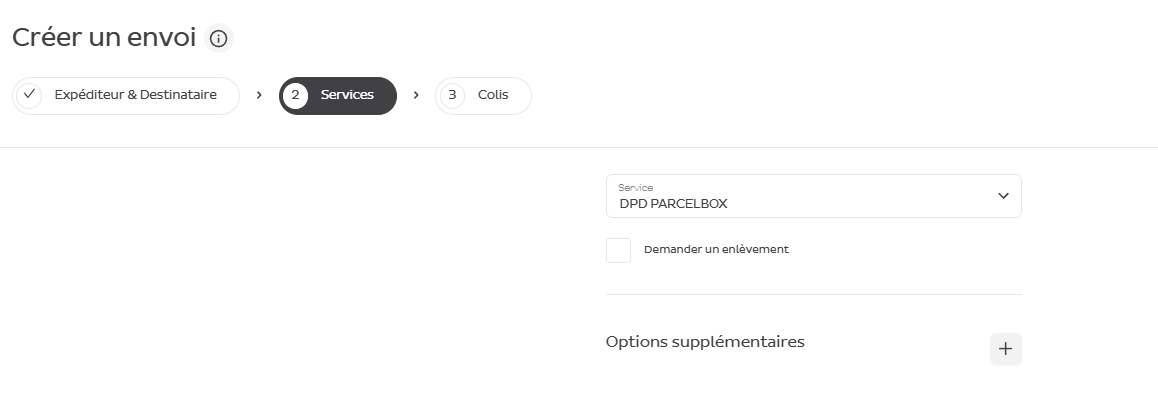
Une fois que les informations sur l'expéditeur et le destinataire sont renseignées, sélectionnez le service DPD pour l'envoi.
Des informations sur les différences entre les services sont proposées ici: Expédier des colis Suisse | DPD
Sur cette page, vous trouverez également une liste des services proposés par DPD Express et de leurs limitations.
Si vous souhaitez souscrire une assurance complémentaire, cliquez sur Options supplémentaires.
3.3.2 Options supplémentaires
Autres options supplémentaires que vous pourriez avoir:
- Limited quantities
- Retours
- SWAP
- Pneus
3.3.3 Demander un enlèvement
Les clients qui ont de petits volumes de colis peuvent demander un enlèvement et choisir une date en cochant la case correspondante.
Cependant, nous vous recommandons fortement d'utiliser le menu séparé «Demandes d'enlèvement» afin d'avoir une meilleure vue d'ensemble de vos demandes.
3.4 Détails sur les colis
Après avoir choisi le service, indiquez le nombre de colis, les informations sur leur poids et les références facultatives.
3.5 Impression d'étiquettes
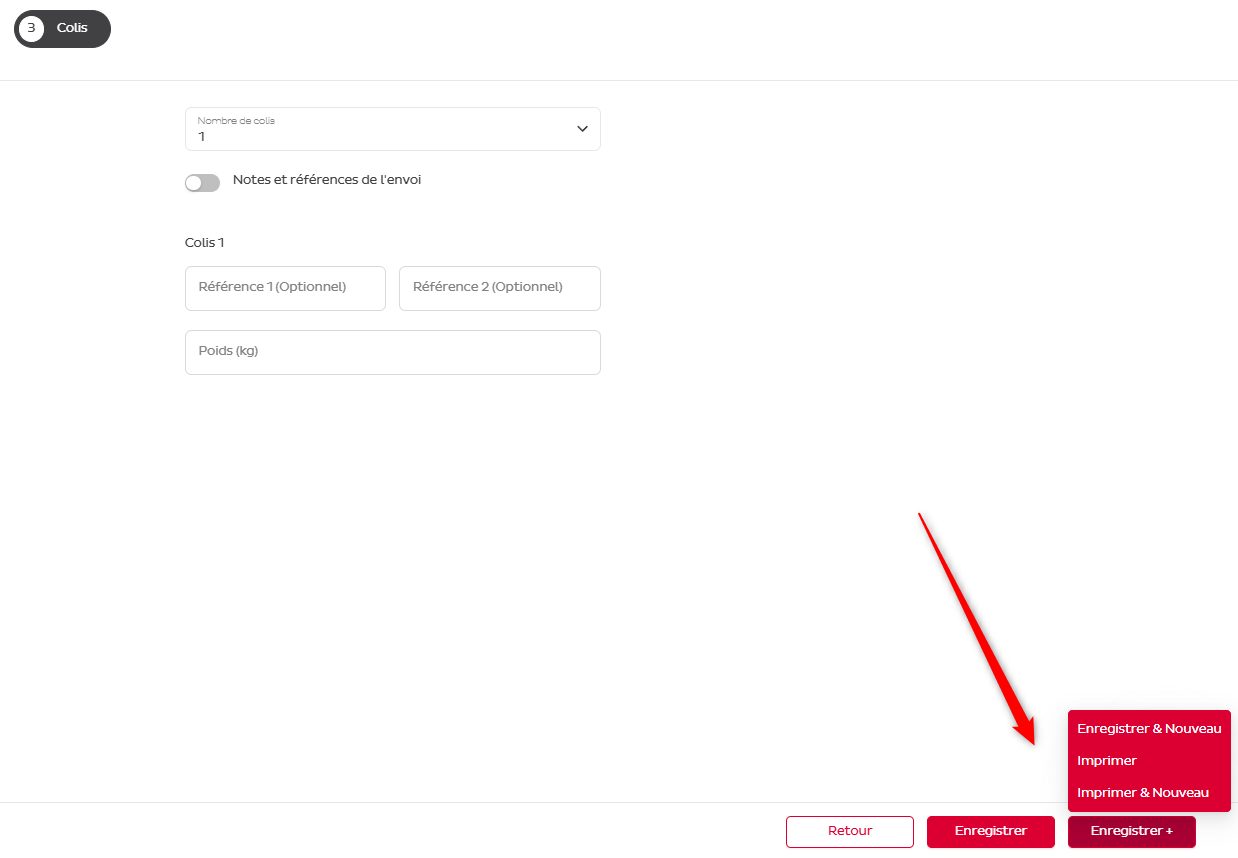
Il y a 3 options pour imprimer l'étiquette.
3.5.1 Immédiatement après la création d'un envoi
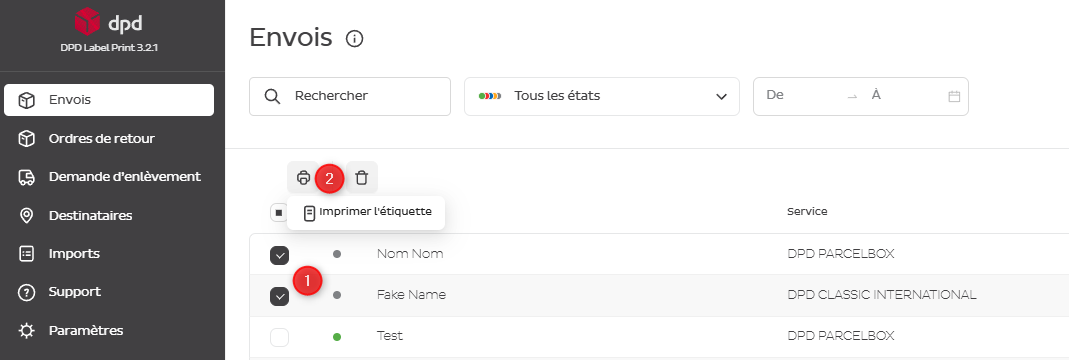
3.5.2 Sélectionner plusieurs envois et imprimer toutes les étiquettes en même temps
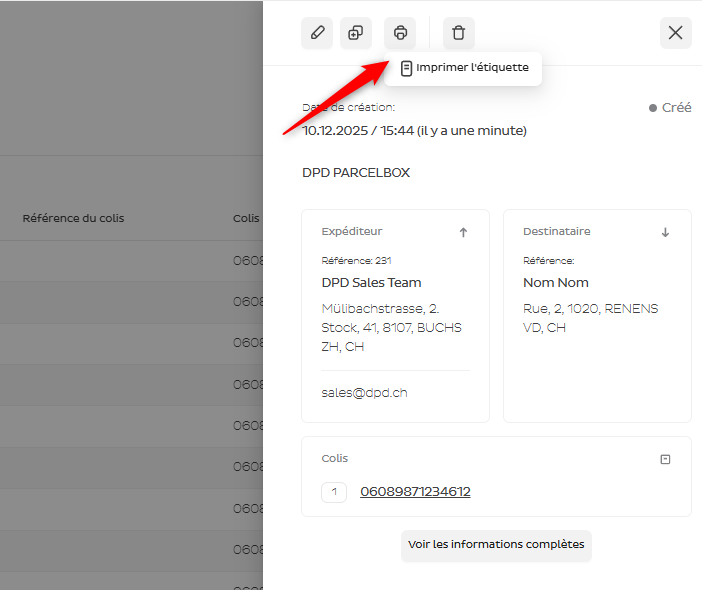
3.5.3 Vérifier l'envoi créé et imprimer l'étiquette
Cliquez sur l'un des envois dont le statut est en gris. Les détails de l'envoi s'affichent à droite. Cliquez sur l'imprimante pour imprimer l'étiquette.
3.5.4 Paramètres d'impression
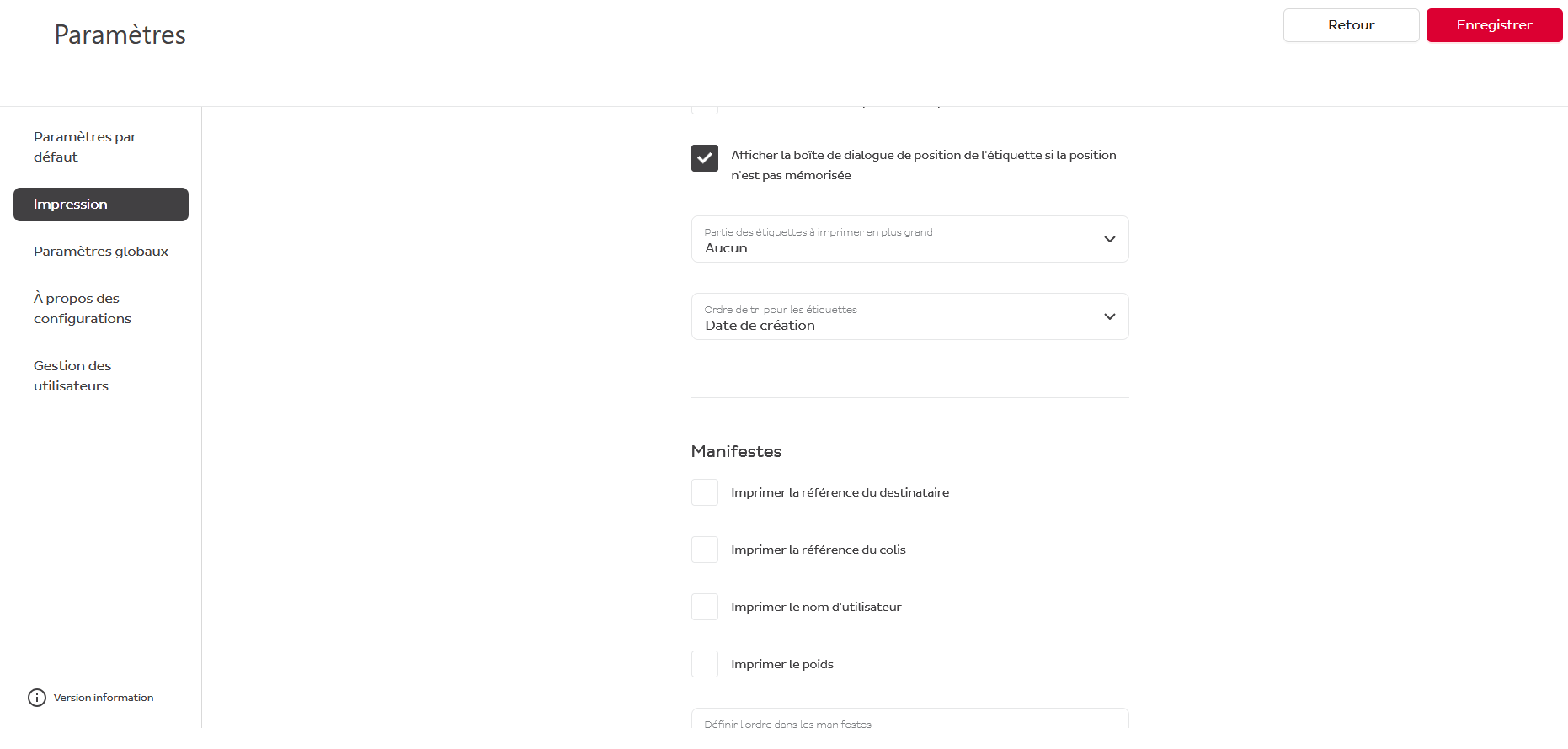
Allez dans Paramètres → Impression → Étiquettes
En fonction de vos préférences et de l'imprimante, vous pouvez modifier:
- La taille du papier (A4 ou A6)
- Si la référence du colis ou la note d'expédition doivent être plus grandes que d'habitude sur l'étiquette
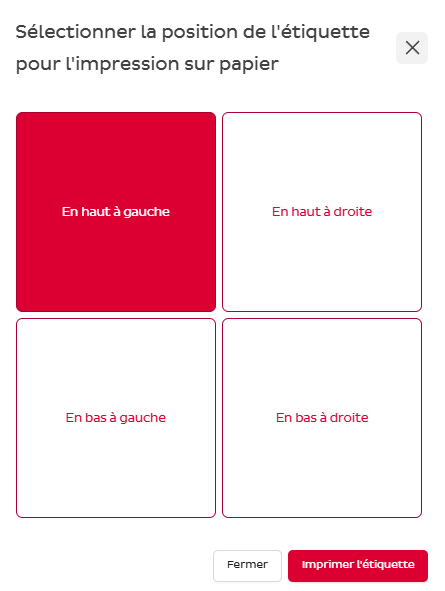
Vous pouvez choisir la position de l'étiquette sur la page A4 avant chaque impression ou vous pouvez demander que l'impression le fasse automatiquement.
Si vous cochez la case Mémoriser la dernière position d'impression, l'étiquette sera imprimée à la prochaine position applicable sur la page A4.
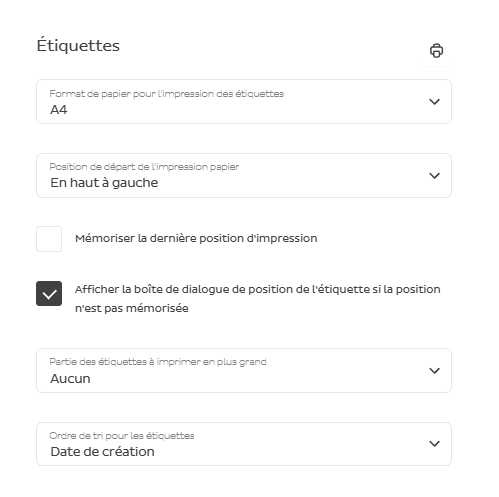
Si vous souhaitez choisir la position à chaque fois, cochez la case Afficher la boîte de dialogue de position de l'étiquette si la position n'est pas mémorisée, et cette fenêtre contextuelle apparaîtra avant l'impression de l'étiquette.
4. Gestion des envois
4.1 Modification
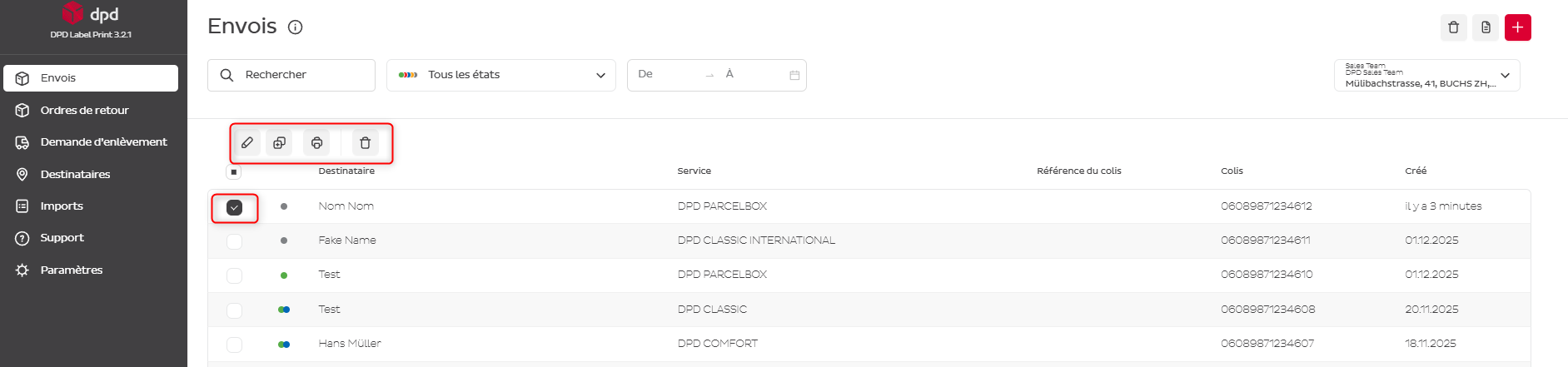
Lorsque vous cliquez sur la case en face de l'envoi, les boutons en haut de la liste s'affichent et vous pouvez effectuer les opérations suivantes sur les envois:
- Modifier
- Dupliquer
- Imprimer
- Supprimer
Veuillez noter que vous pouvez modifier les informations d'expédition jusqu'à ce que l'étiquette soit imprimée.
4.2 État des envois
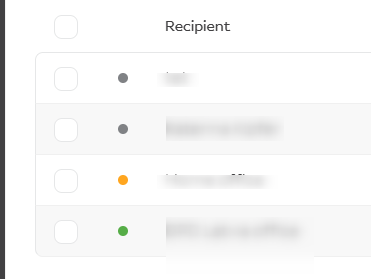
La couleur de l'état reste en gris jusqu'à l'impression de l'étiquette et vous pouvez y apporter des modifications.
L'état jaune ne doit pas durer plus de 15 minutes. Il indique que l'étiquette a été imprimée, mais que DPD n'a pas encore traité les données d'expédition.
L'état vert indique que le transfert des données vers nos systèmes a bien été effectué après l'impression de l'étiquette.
Vous pouvez filtrer les envois en fonction de leur état.
| Couleur | Signification |
|---|---|
| Gris | L'étiquette n'a pas encore été imprimée — modifications encore possibles |
| Jaune | L'étiquette a été imprimée, DPD n'a pas encore traité les données (max. 15 minutes) |
| Vert | Transfert de données vers nos systèmes réussi |
| Point bleu | Manifeste imprimé (filtre uniquement) |
| Point rouge | Manifeste non imprimé (filtre uniquement) |
Dans la liste déroulante des filtres, vous verrez des états supplémentaires. Les états Manifeste imprimé (point bleu) et le Manifeste non imprimé (point rouge) sont utilisés uniquement pour le filtrage.
5. Manifestes
Un manifeste est un document PDF qui fournit une liste de tous les colis en cours de préparation pour les enlèvements par le chauffeur DPD. Il peut éventuellement contenir les informations suivantes:
- Adresse d'enlèvement
- Adresse du dépôt roll-up
- Numéro de suivi du colis
- Adresses des destinataires des colis
- Poids du colis
Nous vous recommandons d'imprimer le manifeste avant chaque prise en charge et de le remettre au chauffeur afin qu'il ou elle puisse le signer pour attester de l'enlèvement des colis.
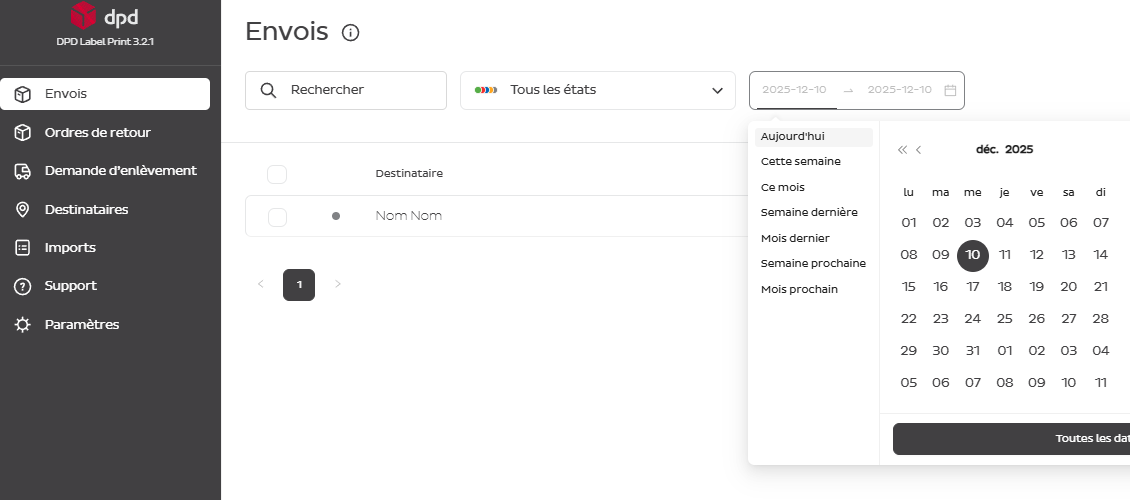
Vous pouvez imprimer le manifeste pour les expéditions sélectionnées en cliquant sur l'icône de l'imprimante.
Si vous imprimez des manifestes tous les jours, nous vous suggérons de choisir une date dans le calendrier (aujourd'hui), puis de marquer tous les envois pour imprimer un manifeste.
Les informations affichées sur les manifestes peuvent être modifiées dans les Paramètres: Paramètres → Impression → Manifestes
6. Créer un ordre de retour
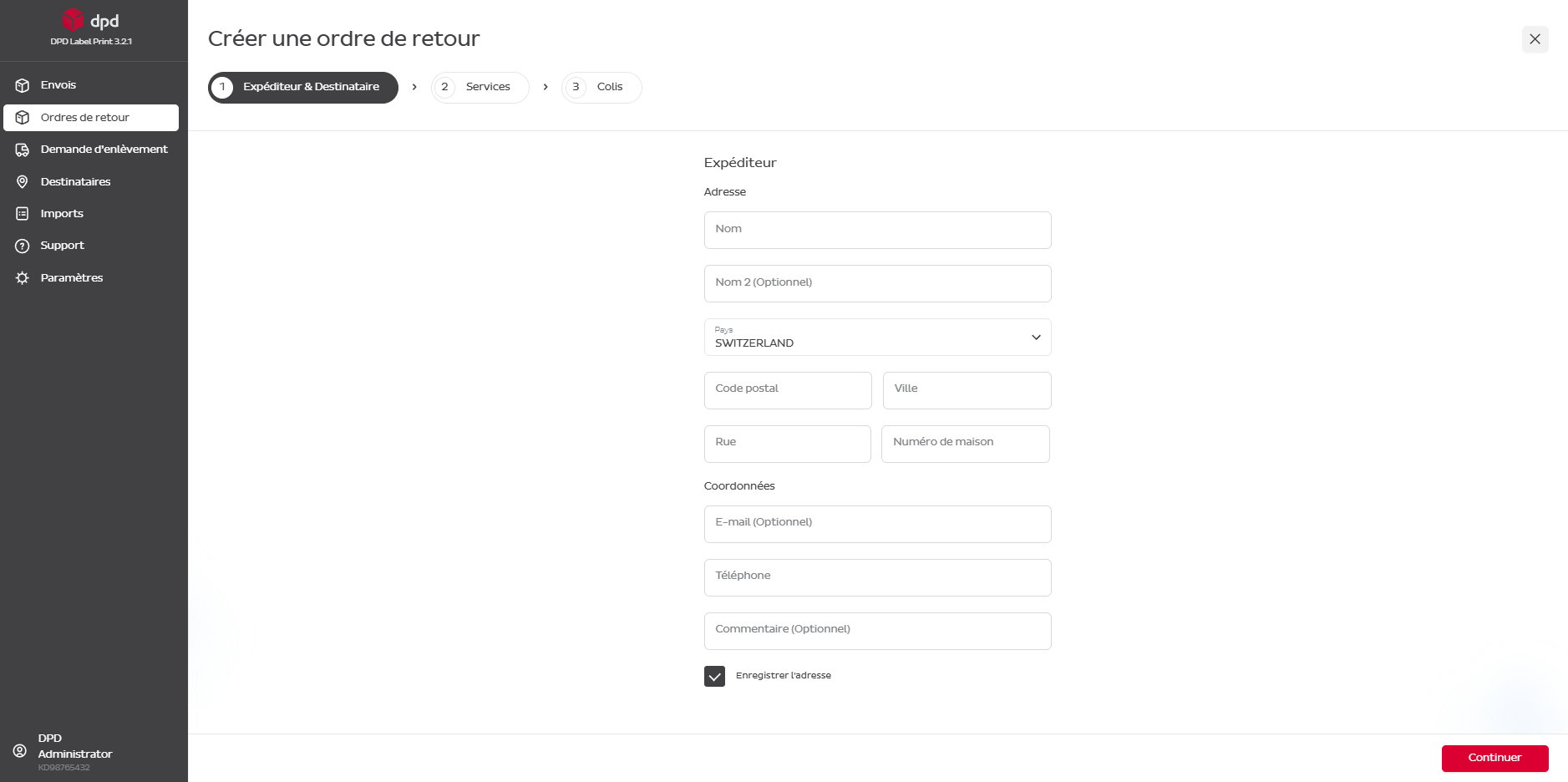
Si vous devez organiser un enlèvement de marchandises d'un autre lieu vers votre adresse (ou d'un autre lieu de livraison), vous pouvez créer une demande d'enlèvement.
Le processus est très similaire à la création d'un envoi, sauf les étiquettes ne seront pas imprimées pour cet envoi, car c'est le chauffeur DPD qui apportera l'étiquette et la collera sur le colis lors de l'enlèvement.
7. Demandes d'enlèvement
Si vous n'avez pas d'accord sur les enlèvements quotidiens ou hebdomadaires, vous pouvez organiser l'enlèvement de vos colis sur demande.
Pour les clients qui ont des enlèvements quotidiens, ce point peut ne pas apparaître dans le menu.
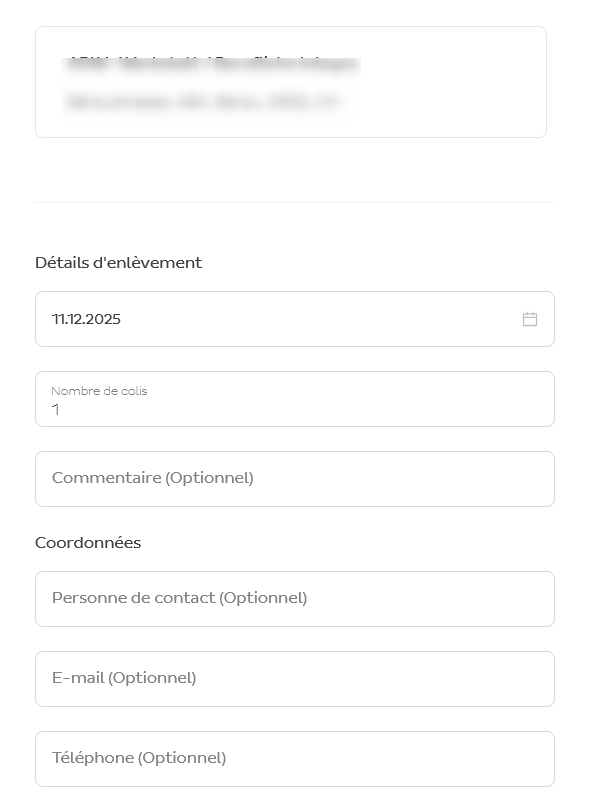
Pour créer une demande d'enlèvement, appuyez sur le bouton rouge avec un + en haut à droite.
Si vous avez plusieurs adresses d'enlèvement, assurez-vous de choisir la bonne.
Choisissez le jour et le nombre estimé de colis.
8. Importation de fichier CSV
8.1 Créer un profil
Si vous souhaitez envoyer des paquets à un grand nombre de destinataires, vous pouvez utiliser la fonction d'importation de fichiers.
Avant d'importer le fichier, vous devez créer un Profil d'importation.
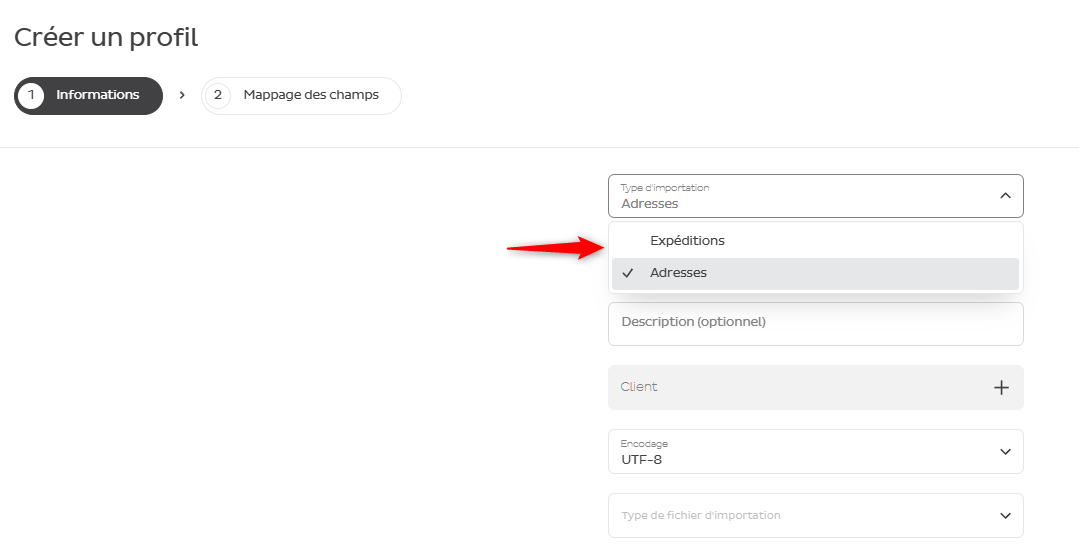
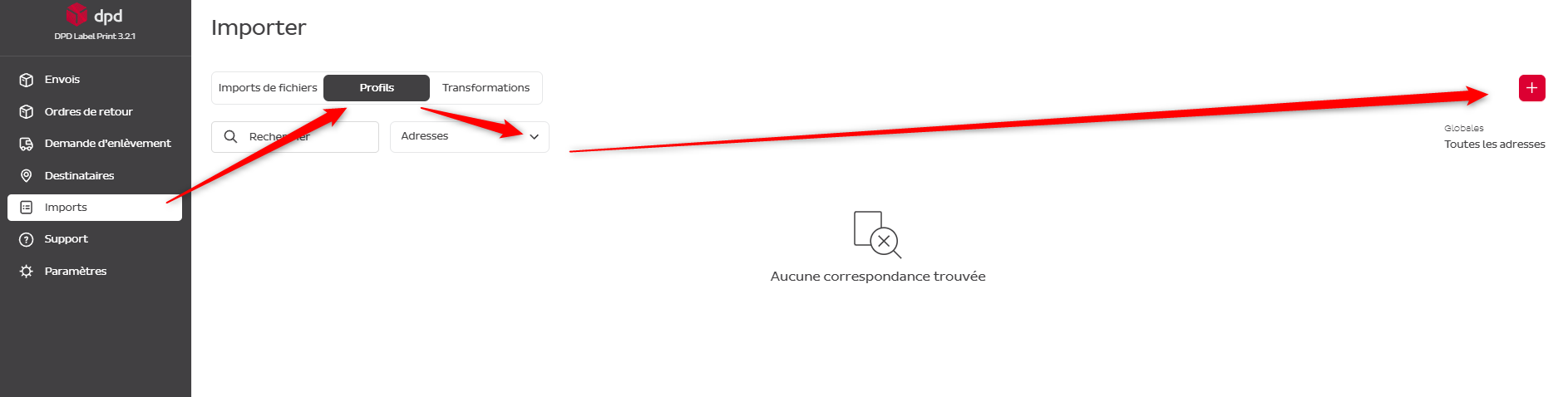
- Allez dans DPD Label Print → sélectionnez Profils → Adresses ou Expéditions → appuyez sur +
- Sélectionnez Type d'import → Adresses ou Expéditions
- Ajoutez le Nom du profil (p. ex. carnet d'adresses)
- Sélectionnez le Type de fichier d'importation → CSV
Les autres éléments restent tels quels par défaut.
- Appuyez sur Continuer
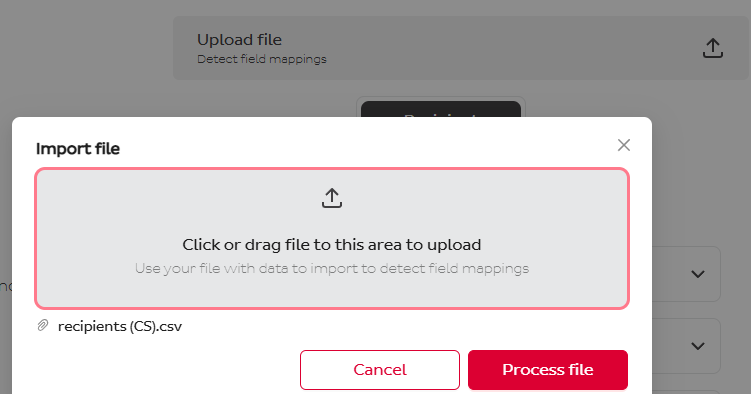
- Appuyez sur Télécharger le fichier
- Appuyez sur Traiter le fichier
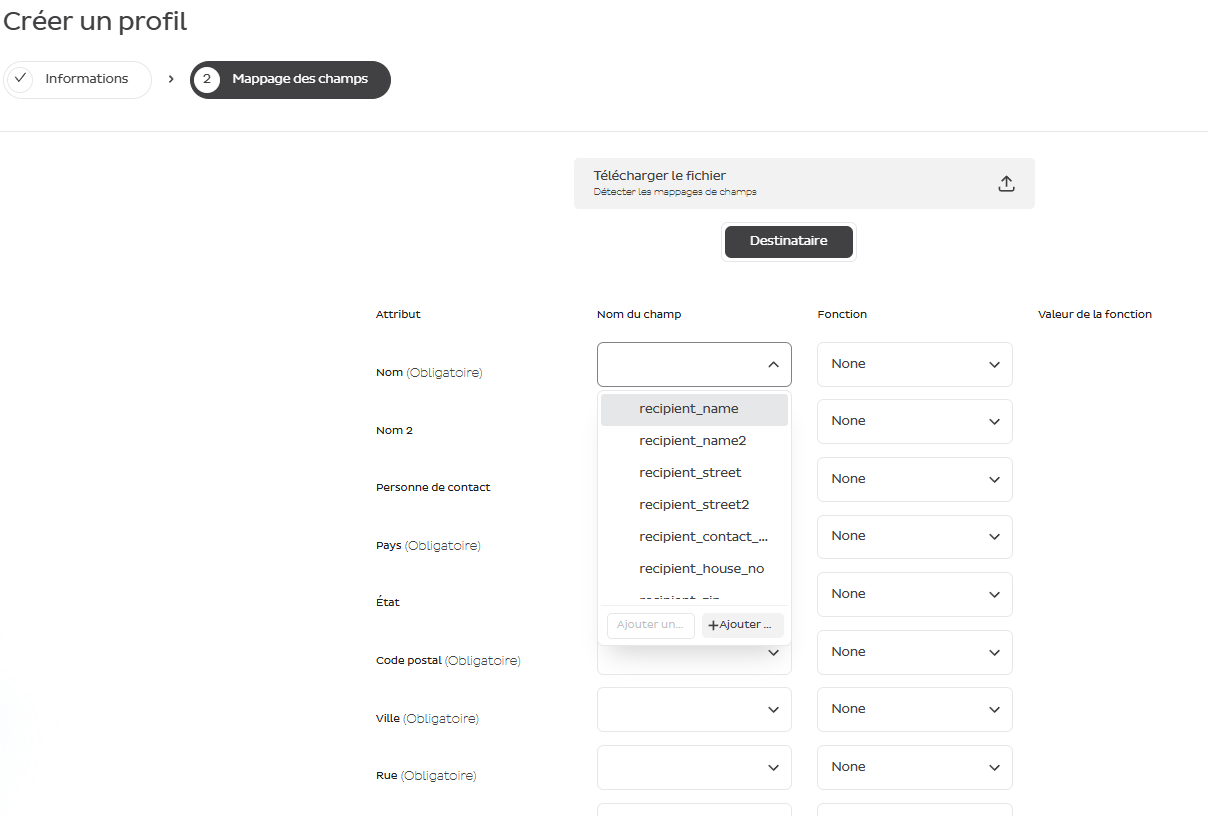
- Attribuez les noms des champs en fonction des noms d'en-tête de votre fichier CSV.

*Si vous avez un fichier CSV sans en-tête, votre liste déroulante se compose des positions 0, 1, 2, etc. La première colonne (A) de la feuille du fichier CSV correspond à la position 0.
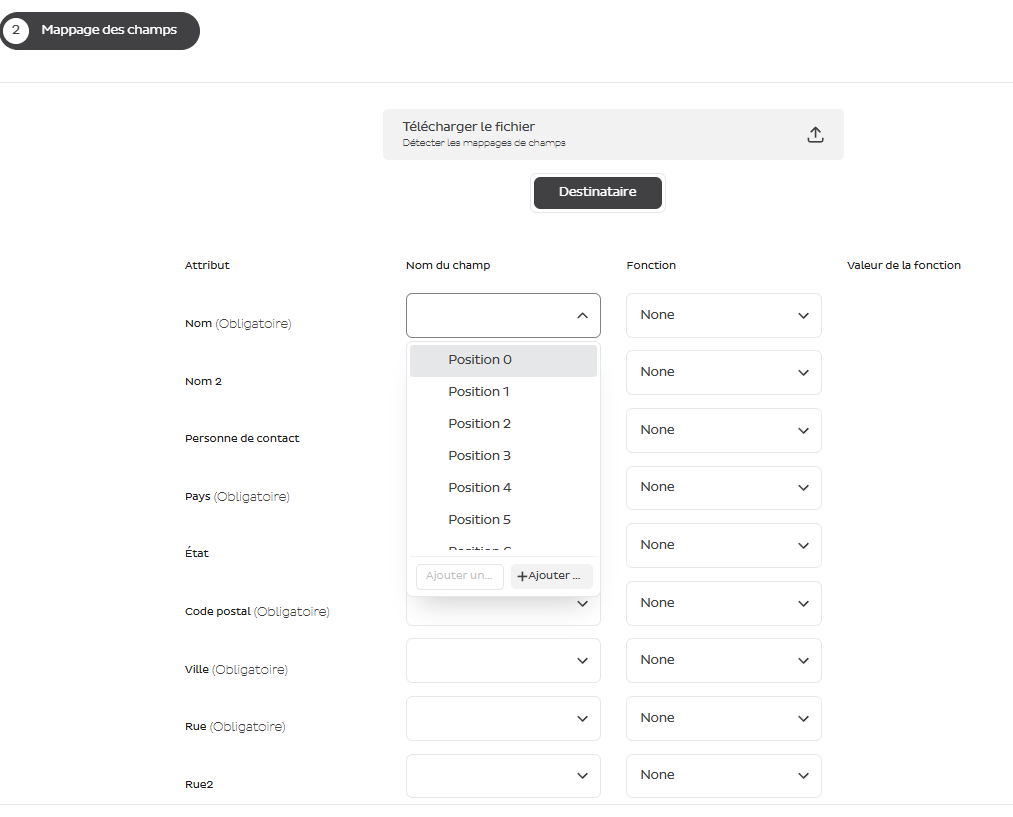
La colonne Fonction peut rester telle quelle.
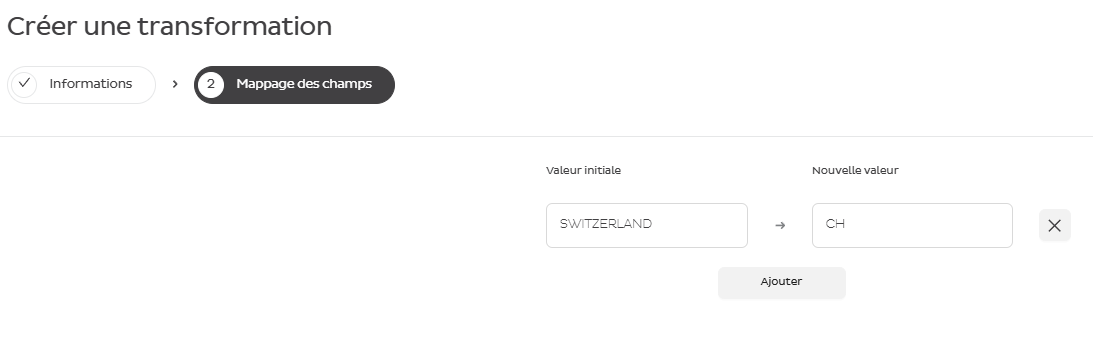
Si nécessaire, vous pouvez ajouter une colonne Transformations, qui est créée et utilisée lorsqu'il faut modifier les données du fichier CSV pour l'importation. Par exemple, vous pouvez l'utiliser lorsque le nom du pays dans votre fichier est «Suisse», mais que notre système a besoin de l'avoir au format ISO 3166-1 alpha-2 («CH»).
Une fois que tous les noms des champs obligatoires (et facultatifs) sont saisis, appuyez sur Enregistrer.
8.2 Téléchargez le fichier CSV
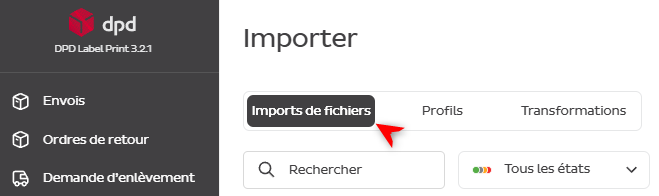
- Allez dans Importations de fichiers
- Appuyez sur Importer un fichier à droite
- Choisissez le Profil (le nom que vous avez saisi à la 1re étape)
- Téléchargez le fichier CSV et appuyez sur Importer
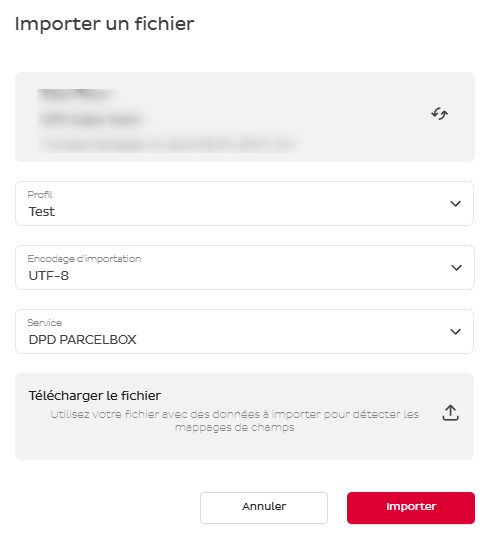
- Appuyez sur Rafraîchir
Les informations importées devraient apparaître dans votre carnet d'adresses ou dans vos envois.

8.3 Exigences techniques pour le fichier CSV
Le système prend en charge les formats CSV flexibles avec détection automatique de l'en-tête et plusieurs options d'encodage et de délimiteur.
8.3.1 Encodage des caractères
Choisissez l'un des encodages supportés:
| Encodage | Cas d'utilisation | Remarques |
|---|---|---|
| UTF-8 | Recommandé pour tous les fichiers | Support universel, gère tous les caractères spéciaux |
| ISO-8859-1 | Langues d'Europe de l'Ouest | Umlauts allemands (ä, ö, ü), accents français |
| Windows-1251 | Caractères cyrilliques | Ukrainien, bulgare |
Conseil: enregistrez votre fichier CSV au format UTF-8 dans Excel: Fichier → Enregistrer sous → CSV UTF-8 (délimité par des virgules)
Délimiteurs de champ:
| Délimiteur | Symbole | Exportation Excel (région) | Quand l'utiliser |
|---|---|---|---|
| Point-virgule | ; | Excel européen (DE/FR/IT) | Recommandé pour les régions européennes |
| Virgule | , | Excel USA / Royaume-Uni | Les données ne contiennent pas de virgules |
| Tabulation | \t | Exportation manuelle | Les données contiennent beaucoup de caractères spéciaux |
| Barre verticale | | | Exportations de bases de données | Intégrations techniques |
Important: vos données ne doivent pas contenir le caractère qui sert de délimiteur, à moins qu'il ne soit correctement entouré d'apostrophes.
8.3.2 Format d'en-tête CSV
Les en-têtes doivent commencer par une lettre (A-Z, a-z) ou un tiret du bas (_).
Caractères autorisés dans les en-têtes (après le premier caractère):
- Lettres: A-Z, a-z
- Chiffres: 0-9
- Tiret du bas:
_ - Trait d'union:
- - Point:
. - Espace
- Parenthèses:
( ) - Barre oblique:
/ - Deux-points:
: - Esperluette:
& - Virgule:
,
Interdit en tant que premier caractère: Chiffres, symboles spéciaux ($, #, @, !, etc.)
Exemples d'en-tête valide:
Nom;Adresse1;CodePostal;Pays
DocStatus;DocDat.;No_de_commande;Poids.KG
Nom du client;Rue & numéro;Date/heure;Statut (actif)
nom_destinataire;adresse_destinataire;numéro-de-suivi
Exemples d'en-tête non valide:
123;456;789                  (commence par un chiffre)
$Montant;#ID;@E-mail         (caractères spéciaux: $, #, @)
;Nom;Adresse                 (première colonne vide)
8.3.3 Détection d'en-tête
Le système détecte automatiquement si la première ligne est un en-tête en analysant:
-
Les caractéristiques de l'en-tête:
- Contient au moins une lettre
- Pas purement numérique (p. ex. «123» n'est pas un en-tête)
- Correspond au motif de caractères autorisé
-
Les caractéristiques des données:
- La deuxième ligne contient des numéros, des e-mails ou du texte sensiblement différent
- Différence de longueur > 3 caractères par rapport à l'en-tête
| Première ligne | Deuxième ligne | Résultat de la détection |
|---|---|---|
Nom;Adresse;Poids | John Doe;Main St 1;2,5 | En-tête (lettres vs texte/chiffres) |
Client;Commande;Total | ACME Corp;12345;99,99 | En-tête (texte vs chiffres) |
123;456;789 | 111;222;333 | Pas d'en-tête (tous numériques) |
Actif;En attente;Terminé | Actif;Terminé;En attente | Ambigu (longueurs de texte similaires) |
8.3.4 Paramètres de configuration CSV
| Paramètre | Type | Description | Exemples de valeurs |
|---|---|---|---|
| Délimiteur de colonnes | Chaîne | Caractères de séparation des champs | ; , \t | |
| Séparateur de décimales | Chaîne | Séparateur pour les nombres | . (US) ou , (UE) |
| MultiValueDelimiter | Chaîne | Séparateur pour champs multi-valeurs | | ; , |
| ContientUnEn-tête | Booléen | Si la première ligne est l'en-tête | vrai / faux |
Exemples de séparateurs de décimales:
Format européen (virgule):
Nom;Poids;Prix
Produit A;2,5;19,99
Produit B;1,8;15,50
Format US (point):
Nom,Poids,Prix
Produit A,2.5,19.99
Produit B,1.8,15.50

8.3.5 Création de fichiers CSV à partir d'Excel
-
Préparez vos données:
- Première ligne = en-têtes
- Veiller à ce qu'il n'y ait pas de lignes vides en haut
- Vérifier la cohérence du nombre de colonnes
-
Enregistrer au format CSV:
- Européen (point-virgule): Fichier → Enregistrer sous → CSV (délimité par un point-virgule) *.csv
- UTF-8: Fichier → Enregistrer sous → CSV UTF-8 (délimité par des virgules) *.csv
- US (virgule): Fichier → Enregistrer sous → CSV (délimité par des virgules) *.csv
-
Vérifier l'encodage:
- Ouvrez le fichier dans le Bloc-notes ou TextEdit
- Vérifiez que les caractères spéciaux (ä, ö, ü, é) s'affichent correctement

8.3.6 Problèmes et solutions courants
8.3.6.1 Les caractères spéciaux ne s'affichent pas correctement
Problème: Müller se transforme en Müller
Solution:
- Enregistrer le fichier en encodage UTF-8
- Dans Excel: Utiliser le format «CSV UTF-8», pas le format CSV normal
- Vérifier dans l'éditeur de texte que les caractères spéciaux ont l'air corrects
8.3.6.2 Les nombres ne sont pas reconnus
Problème: 2,5 est traité comme du texte au lieu d'un nombre
Solution:
- Définissez le séparateur de décimales pour qu'il corresponde au format de votre fichier
- Europe:
"decimalSeparator": "," - Etats-Unis/international:
"decimalSeparator": "."
8.3.6.3 Problème de délimiteur
Problème: Toutes les données apparaissent dans la première colonne
Solution:
- Vérifiez le délimiteur défini dans votre fichier
- Excel européen utilise
;(point-virgule) - Excel américain utilise
,(virgule) - Définir le bon délimiteur de colonnes
8.3.6.4 En-tête non détecté
Problème: Le système traite la ligne d'en-tête comme des données
Solution:
- Assurez-vous que les en-têtes commencent par des lettres et non des chiffres
- Définissez explicitement le paramètre «contient un en-tête» comme
vrai - Vérifier que les lignes de données sont différentes des en-têtes (numériques ou de longueur différente)
8.3.6.5 Lignes vides ou colonnes en trop
Problème: L'importation échoue ou comporte des colonnes inattendues
Solution:
- Supprimez les lignes vides en haut du fichier
- Assurez-vous que toutes les lignes ont le même nombre de colonnes
- Supprimez les délimiteurs de fin de ligne
Liste de contrôle avant importation:
- L'encodage du fichier est UTF-8 (ou adapté à votre langue)
- Le délimiteur correspond à la configuration (point-virgule pour l'Europe, virgule pour les USA)
- Les en-têtes commencent par des lettres (si vous utilisez des en-têtes)
- Il n'y a pas de lignes vides en haut
- Le nombre de colonnes cohérent sur toutes les lignes
- Le séparateur de décimales correspond à votre format numérique
- Les caractères spéciaux (ä, ö, ü, é) s'affichent correctement dans l'éditeur de texte
- Il n'y a pas d'espaces de délimiteurs à la fin
- La taille du fichier est raisonnable (< 25 Mo recommandé)
9. Paramètres
9.1 Paramètres par défaut
Remarque: Si vous avez plusieurs adresses d'enlèvement, vous devez d'abord en choisir une pour que les paramètres par défaut apparaissent dans la liste Menu.
9.2 Paramètres d'impression
9.3 Administration des utilisateurs
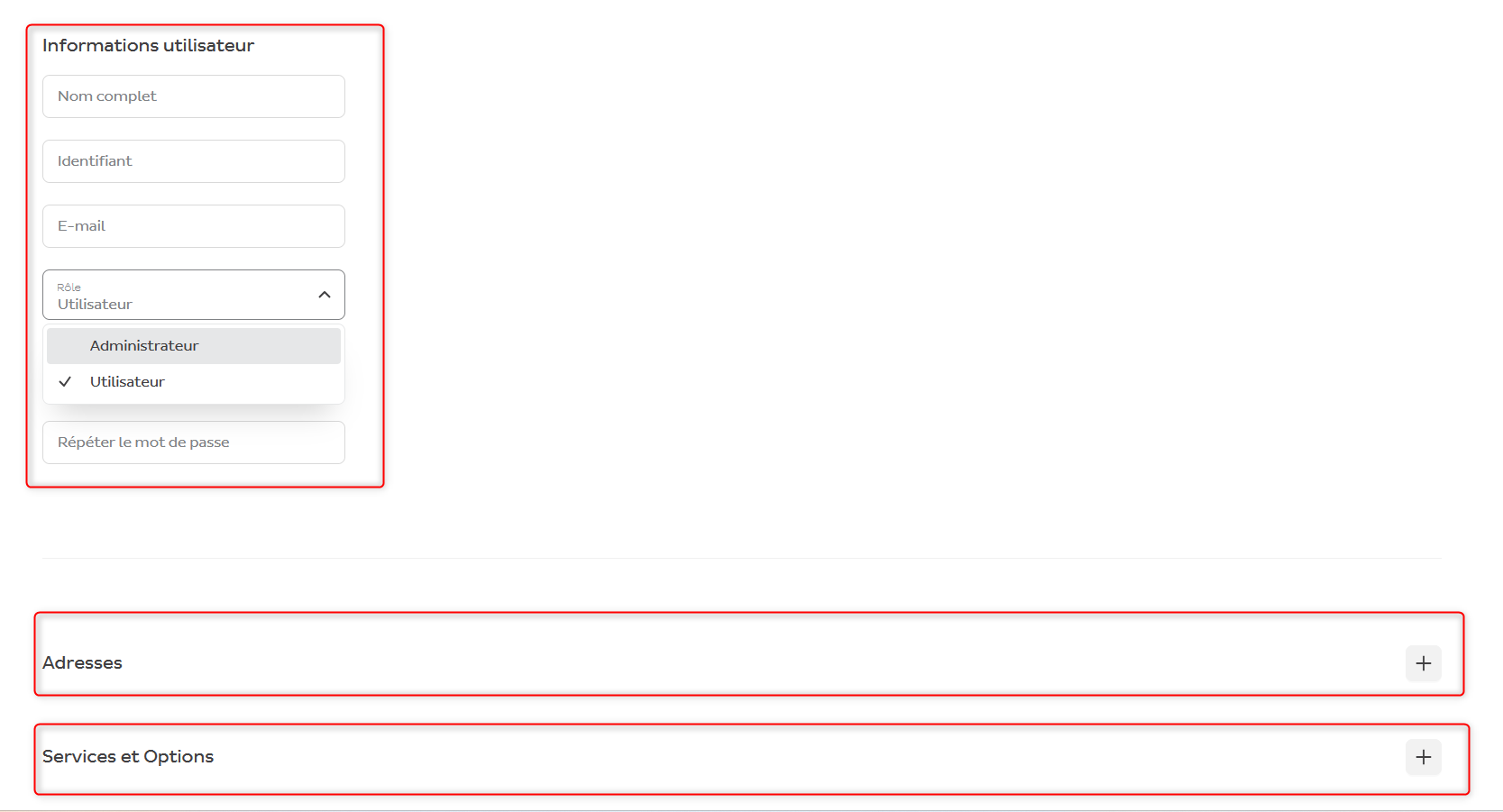
Un administrateur peut créer d'autres administrateurs et utilisateurs et gérer leurs accès (dans le choix des services et adresses d'enlèvement (si vous avez plusieurs points d'enlèvement)).
Pour créer un utilisateur, allez dans Paramètres → Gestion des utilisateurs → +
Veuillez noter que tous les utilisateurs de Label Print doivent disposer d'une adresse e-mail unique.
Lorsque vous créez un utilisateur, assurez-vous d'avoir ajouté l'adresse et les services et options, faute de quoi l'utilisateur ne pourra pas se connecter ou créer un envoi.
Pour modifier ou supprimer l'utilisateur, cliquez sur son nom et cliquez en haut à droite.
10. Remarques complémentaires
- Assurez-vous que toutes les saisies sont correctes avant d'enregistrer le programme.
- Si vous rencontrez des problèmes, veuillez contacter le support informatique.
Contact:
DPD (Suisse) SA Équipe de migration CIT labelprint@dpd.ch
